한 귀퉁이만 잘못됐을 때: 생성한 사진의 일부만 고치는 법
AI로 만든 제품 사진의 아홉은 좋은데 한 귀퉁이가 아니라면 처음부터 다시 할 필요가 없습니다. imagvero에서 그 부분만 다시 그리는 방법과, 시작할 수 있는 세 곳을 정리했습니다.
제품 사진을 한 세트 생성했는데 그중 하나가 거의 완벽합니다. 조명도 좋고, 제품도 제대로 보이고, 장면도 팔릴 만합니다 — 다만 구두가 어느 매장도 쓰지 않을 법한 걸이에 걸려 있습니다.
보통은 다시 생성하고 운을 기대합니다. 그러면 이미 마음에 든 사진의 한 귀퉁이를 고치려고 새 사진 한 장 값의 크레딧을 쓰게 되고, 다음 결과에서는 나머지도 전부 바뀝니다.
더 나은 방법이 있습니다. 사진은 그대로 두고, 잘못된 부분만 다시 그리는 것입니다.
감싸고, 적고, 끝
수정 작업 화면에서 이미지를 열고, 문제가 있는 곳을 사각형으로 감싼 다음, 그 자리에 무엇이 있어야 하는지 적습니다.
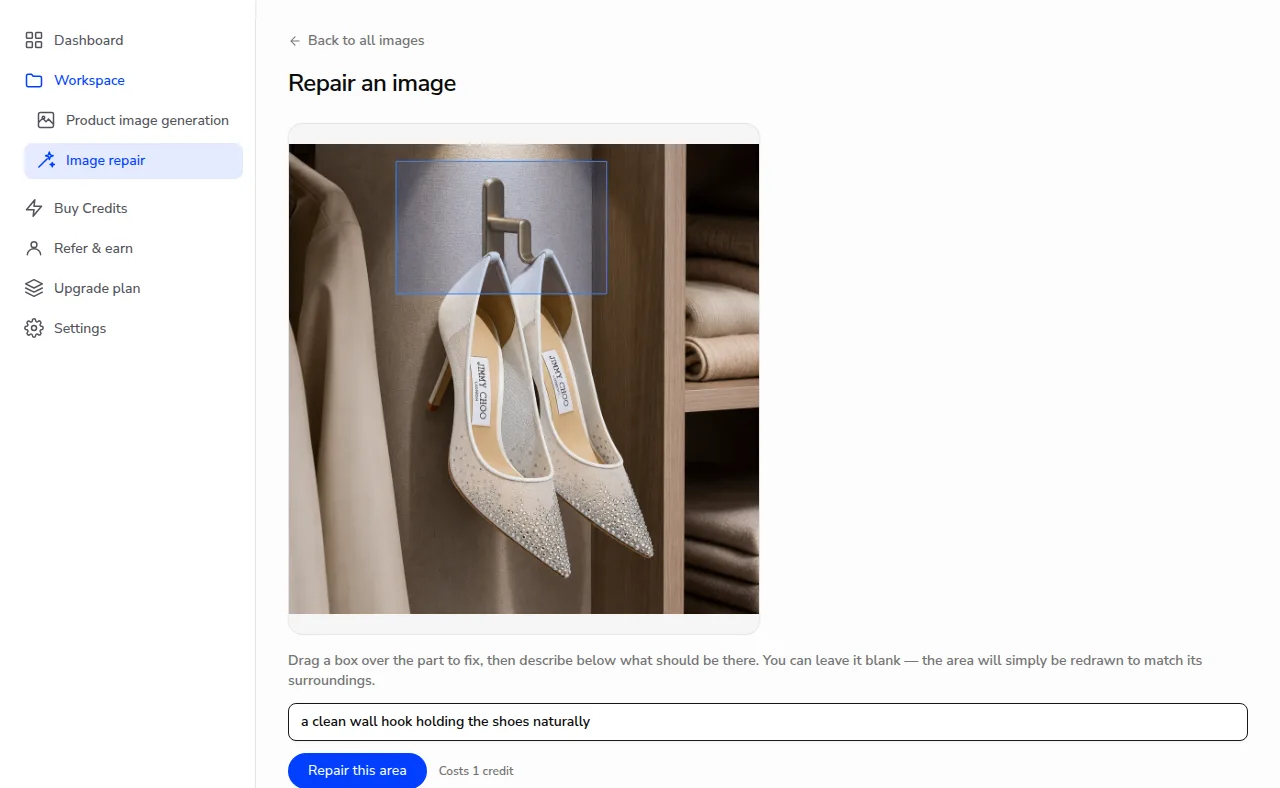
설명은 선택입니다. 비워 두면 그 부분은 주변에 어울리게 다시 그려집니다 — 불필요한 물체, 얼룩, 중복된 솔기에 적합합니다. 한 줄 적으면 방향이 생깁니다. 구두가 자연스럽게 걸리는 깔끔한 벽걸이 고리처럼요.
수정 한 번은 크레딧 1개. 다른 이미지 한 장과 같습니다.
결과는 이렇게
수정 전과 후가 나란히 표시되어 무엇이 달라졌는지 그대로 보입니다.
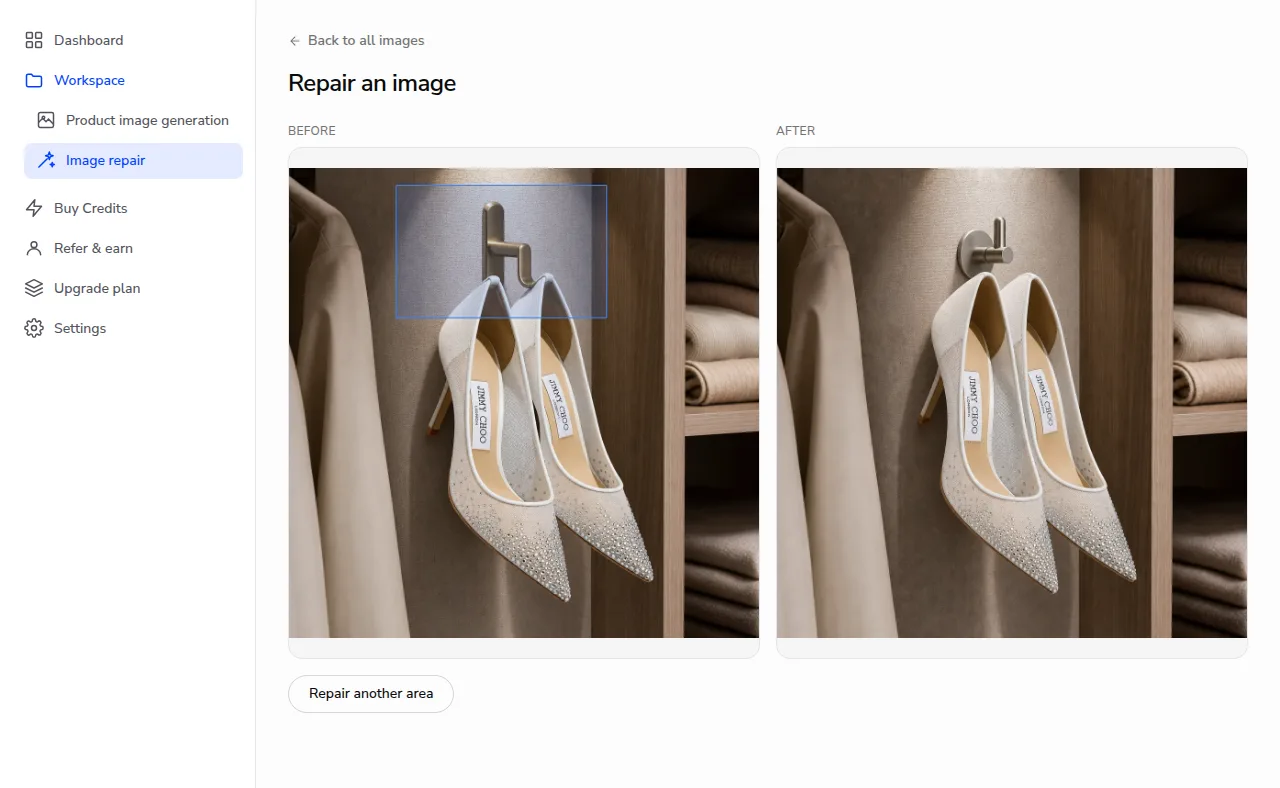
걸이는 사라지고 구두는 말이 되는 고리에 걸려 있습니다. 라벨, 스톤 장식, 선반에 접힌 니트, 앞쪽의 코트 — 여전히 당신이 고른 그 사진입니다.
작동 방식을 한마디 덧붙입니다. 무엇을 기대해야 하는지가 여기서 갈리기 때문입니다. 모델은 사진 위에 조각을 붙이지 않습니다. 선택 영역을 따라 이미지 전체를 다시 렌더링해 돌려줍니다. 바로 그래서 수정한 부분이 자연스럽게 녹아듭니다 — 부착물이 바뀌면 거기서 떨어지는 빛도 함께 바뀌는데, 오려 붙이는 방식으로는 불가능한 일입니다. 대가로, 나머지 화면은 픽셀 그대로 보존되는 대신 충실하게 다시 그려집니다. 인쇄된 로고나 작은 글자에서는 머리카락 한 올 정도의 어긋남이 보일 수 있습니다. 귀퉁이의 부착물을 바꾸기 위한 거래로는 충분히 남는 장사입니다.
세 가지 진입점
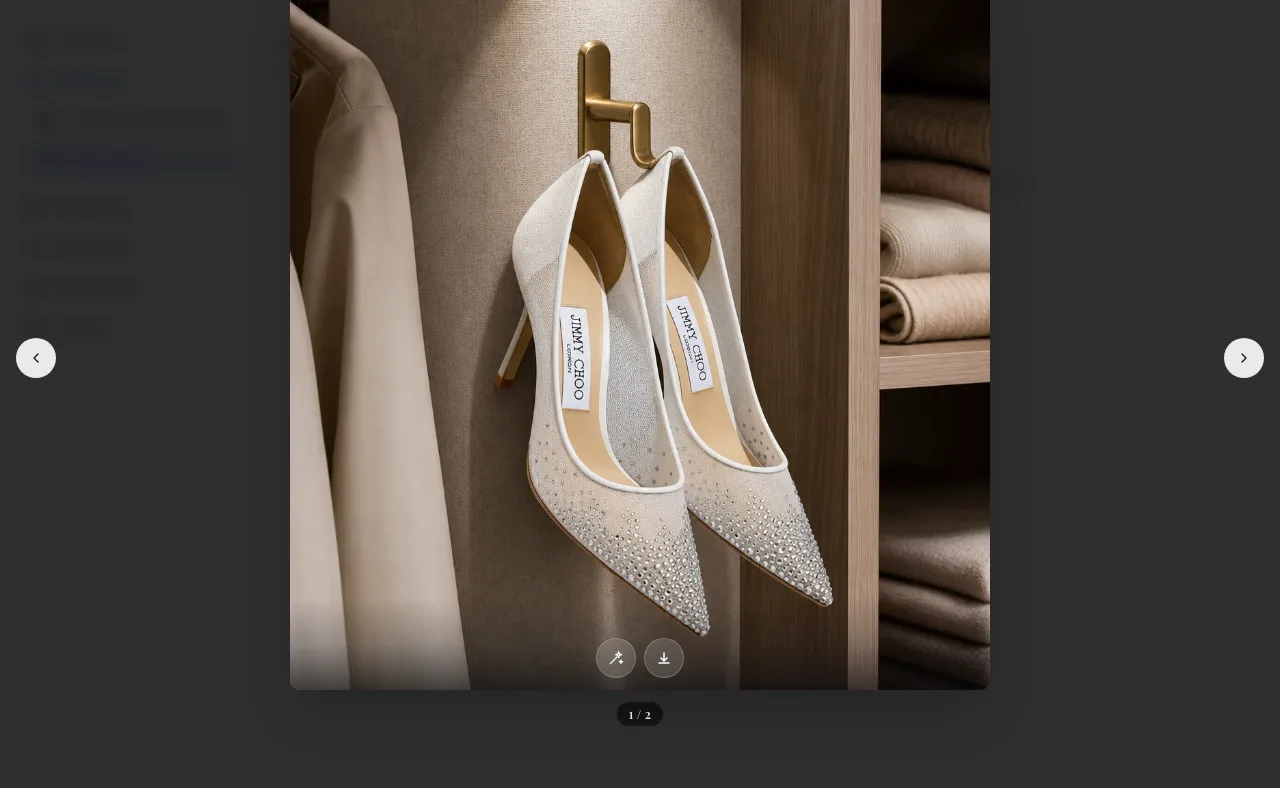
지금 보고 있는 사진에서. 생성된 모든 이미지에는 수정 동작이 붙어 있습니다. 카드 위에도, 확대해서 볼 때도 있습니다. 한 묶음을 훑어보다 문제를 발견하면 그 자리에서 시작할 수 있고, 나중에 그 사진을 다시 찾을 필요가 없습니다.
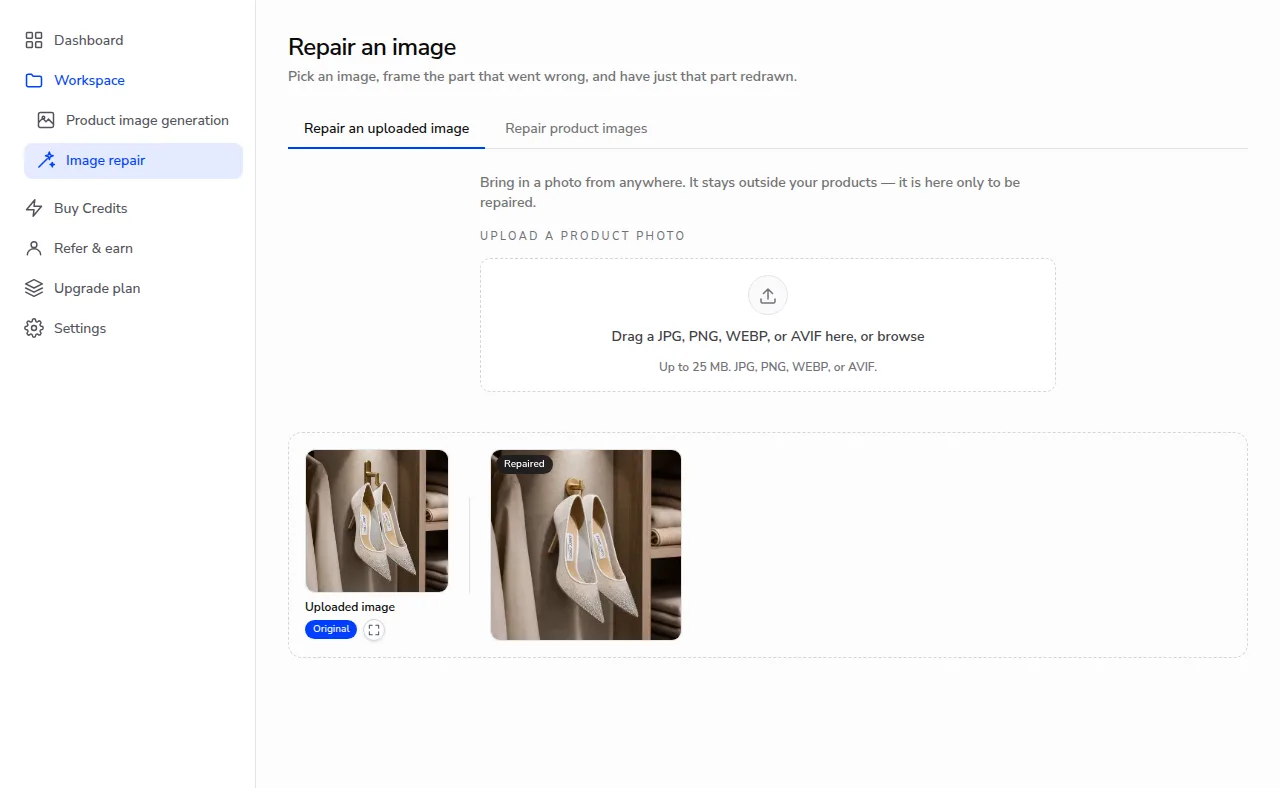
수정 라이브러리에서. 사이드바의 이미지 수정은 제품 이미지 생성 옆에 있습니다. 메뉴 깊숙이 묻힌 항목이 아니라 독립된 도구입니다. 여기에 제품 이미지와 지금까지 수정한 것이 모두 모입니다.
애초에 우리가 만들지 않은 사진에서. 라이브러리에는 외부 이미지를 가져오는 탭이 있습니다 — 공급처가 준 사진, 예전 카탈로그 이미지, 휴대폰으로 찍은 것. 이 사진은 제품에 속하지 않고, 오직 수정되기 위해 여기에 있습니다.
잘 듣는 경우와 아닌 경우
수정은 범위가 분명한 문제에 가장 강합니다. 있어서는 안 될 물체, 말이 되지 않는 부착물, 한 귀퉁이만 무너진 배경, 깨끗해야 할 표면.
사진이 전체적으로 마음에 들지 않는다면 맞지 않는 도구입니다. 구도나 분위기가 어긋났다면 다시 생성하는 편이 더 싸고 만족할 가능성도 높습니다.
실용적인 두 가지. 넉넉하게 감싸세요 — 결함 주변에 여유를 두면 모델이 이어 붙일 공간이 생기지만, 딱 맞게 감싸면 단단한 경계까지 그릴 수밖에 없습니다. 그리고 안전 필터에 거부당하면 문구를 고치기 전에 그대로 한 번 더 시도하세요. 이 판정은 완전히 일관되지 않으며, 브랜드나 인물 이름을 넣으면 거부될 확률이 높아집니다.
요점
소품 하나가 잘못됐다고 촬영을 통째로 버리지는 않습니다. 생성한 사진도 마찬가지입니다. 잘못된 부분을 감싸고, 거기에 무엇이 있어야 하는지 말한 다음, 원래 마음에 들었던 그 사진을 지키세요.