Un coin raté : comment ne corriger qu'une partie d'une photo générée
Quand neuf dixièmes d'une photo produit générée par IA sont réussis et qu'un coin ne l'est pas, inutile de tout recommencer. Voici comment ne faire redessiner que cette partie dans imagvero, et les trois points de départ possibles.
Vous générez une série de photos produit et l'une d'elles est presque parfaite. La lumière fonctionne, le produit est juste, la scène donne envie — sauf que les escarpins pendent à une fixation qu'aucune boutique n'utiliserait.
Le réflexe habituel : relancer une génération et espérer. Cela dépense des crédits pour une image entièrement nouvelle afin de sauver un coin d'une image qui vous plaisait déjà — et l'essai suivant change tout le reste par la même occasion.
Il y a mieux : gardez la photo et ne faites redessiner que la partie ratée.
Encadrer, décrire, terminé
Ouvrez l'image dans l'espace de retouche, encadrez le défaut et dites ce qui devrait s'y trouver à la place.
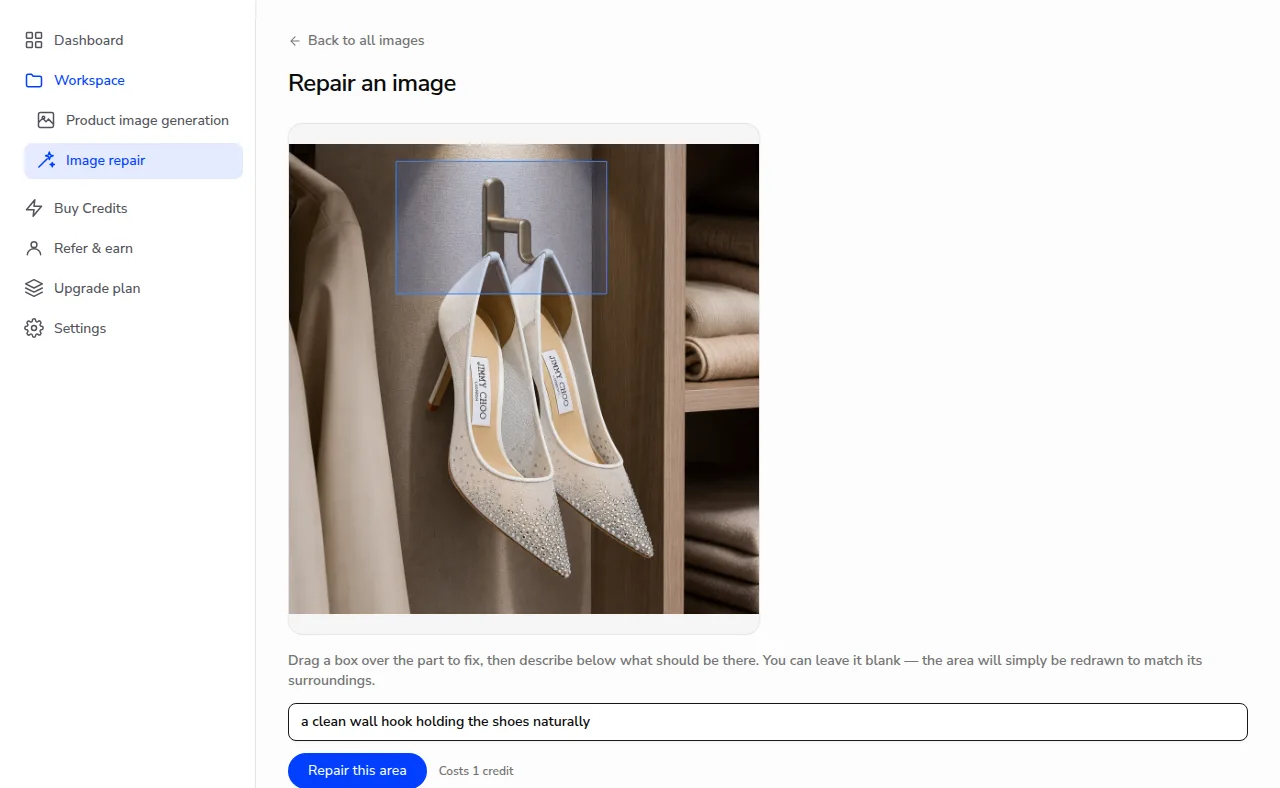
La description est facultative. Laissez-la vide et la zone sera simplement redessinée en harmonie avec ce qui l'entoure — pratique pour un objet parasite, une trace, une couture dupliquée. Écrivez une ligne et vous donnez une direction : un crochet mural propre auquel les escarpins pendent naturellement.
Une retouche coûte un seul crédit, comme n'importe quelle autre image.
Ce que vous récupérez
L'avant et l'après s'affichent côte à côte : vous voyez exactement ce qui a bougé.
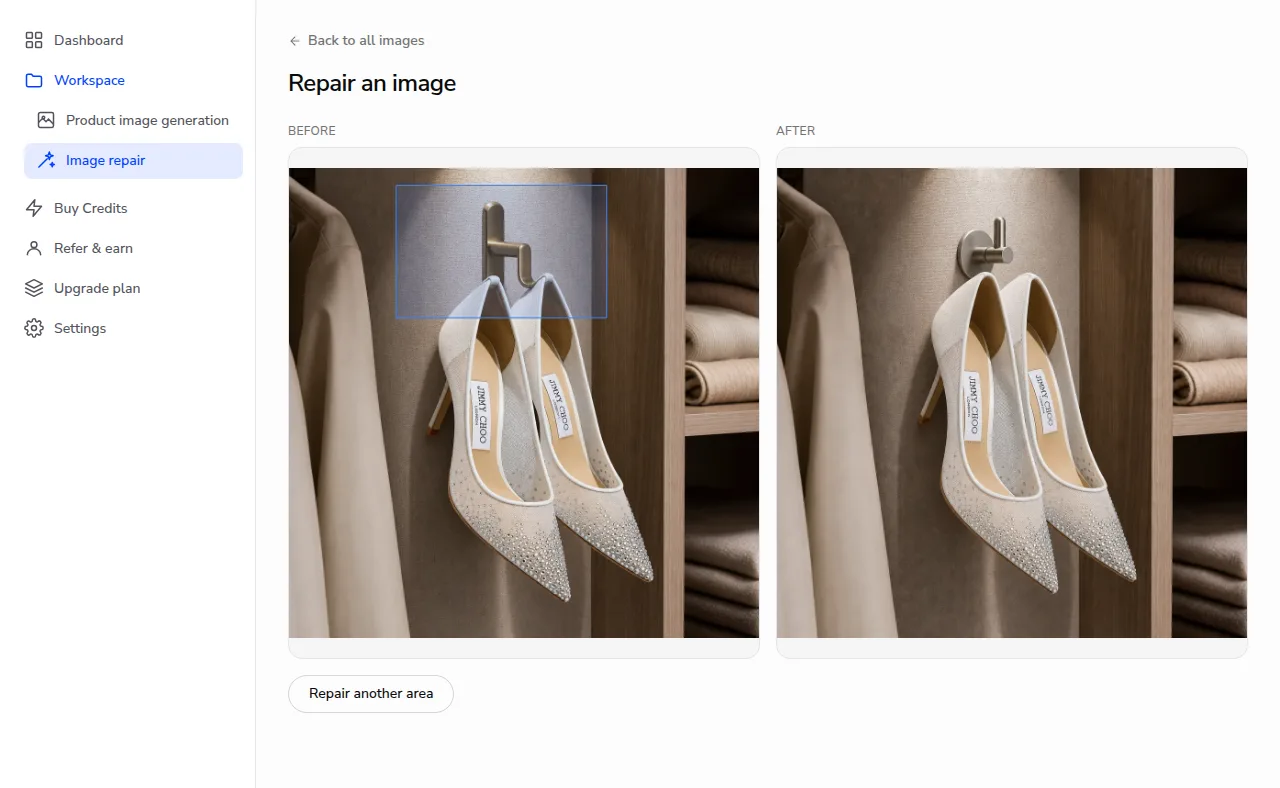
La fixation a disparu et les escarpins pendent à un crochet qui tient debout. Les étiquettes, les strass, les mailles pliées sur l'étagère, le manteau au premier plan — c'est toujours la photo que vous aviez choisie.
Un mot sur le fonctionnement, car il explique ce à quoi s'attendre. Le modèle ne colle pas une pièce sur votre image : il renvoie un rendu entièrement nouveau qui suit votre sélection. C'est précisément ce qui permet à la retouche de se fondre — la fixation change, et la lumière qui en tombe change avec elle, ce qu'aucun morceau rapporté ne saurait faire. En contrepartie, le reste du cadre est redessiné fidèlement plutôt que conservé pixel par pixel. Sur un logo imprimé ou un texte fin, vous pourrez percevoir un déplacement d'un cheveu. Pour la fixation dans le coin, l'échange est avantageux.
Trois entrées
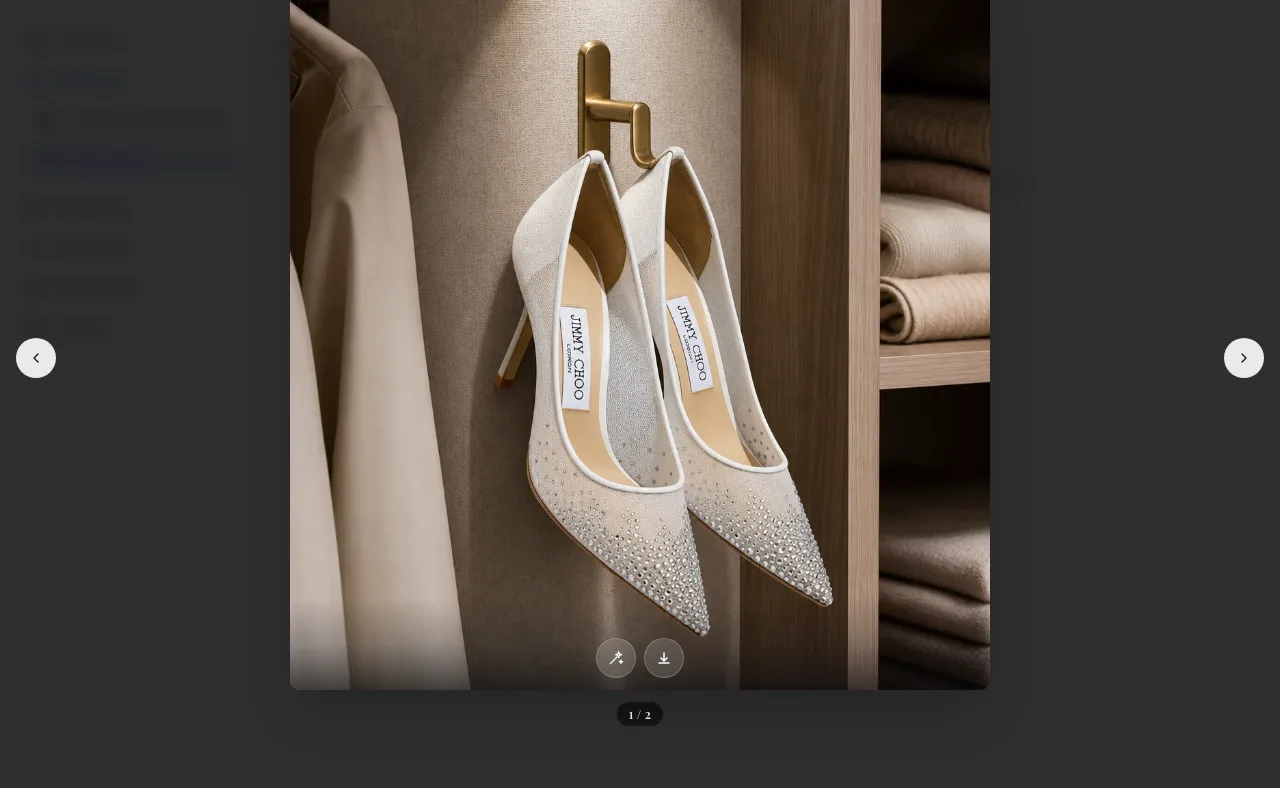
Depuis l'image que vous regardez. Chaque image générée porte une action de retouche, sur la vignette comme dans la vue agrandie. Si vous repérez le défaut en passant la série en revue, vous partez de là sans avoir à retrouver l'image ensuite.
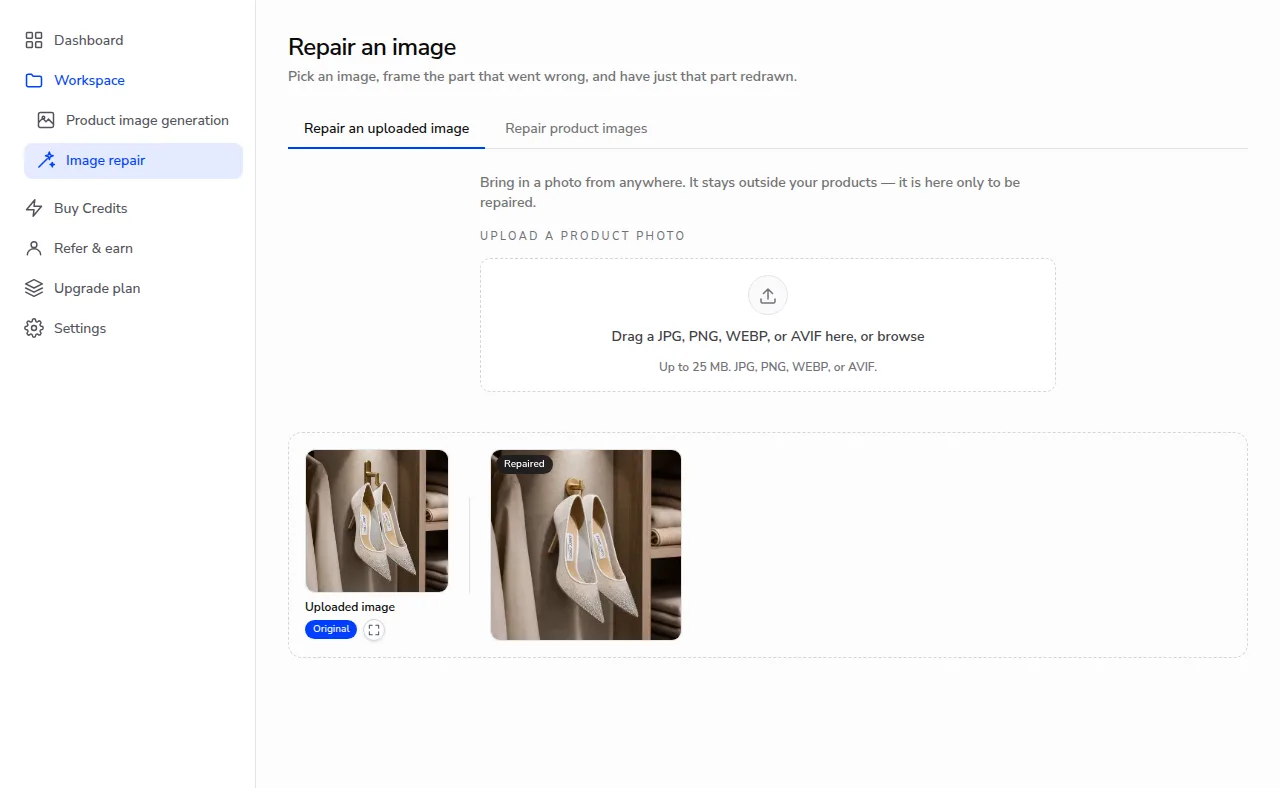
Depuis la bibliothèque de retouche. Retouche d'image figure dans la barre latérale à côté de Génération d'images produit, comme un outil à part entière et non comme une option enfouie dans un menu. On y trouve vos images produit et tout ce que vous avez retouché jusqu'ici.
Depuis une photo qui ne vient pas de nous. La bibliothèque comporte un onglet pour importer une image extérieure — un cliché du fournisseur, une vieille photo de catalogue, une prise de vue au téléphone. Elle reste en dehors de vos produits ; elle n'est là que pour être retouchée.
Quand cela marche, et quand non
La retouche excelle sur un problème circonscrit : un objet qui n'a rien à faire là, une fixation absurde, un fond qui dérape dans un coin, une surface à nettoyer.
C'est le mauvais outil pour une photo qui vous déplaît dans son ensemble. Si le cadrage ou l'ambiance ne vont pas, relancer une génération coûte moins cher et a plus de chances de vous convenir.
Deux remarques pratiques. Sélectionnez large — un cadre avec un peu de marge autour du défaut laisse au modèle de quoi faire la transition, alors qu'un cadrage serré l'oblige à dessiner jusqu'à une arête franche. Et si une retouche est refusée par le filtre de sécurité, réessayez une fois à l'identique avant de reformuler : le contrôle n'est pas parfaitement constant, et nommer une marque ou une personne augmente le risque de refus.
L'essentiel
On ne jette pas une séance photo parce qu'un accessoire était mal choisi. Une photo générée non plus. Encadrez la partie ratée, dites ce qui devrait s'y trouver, et gardez l'image qui vous plaisait déjà.
Transformez une photo en série complète
Importez une photo produit et obtenez en quelques secondes des visuels de mise en scène, sur mannequin et en gros plan, de qualité studio.
Essayer imagvero gratuitement