Comment obtenir des photos produit sur fond blanc que les marketplaces acceptent vraiment
Amazon et la plupart des marketplaces mesurent le fond de votre image principale et veulent du RGB 255, pas quelque chose qui a l'air blanc. Voici comment en produire une à partir d'une photo que vous avez déjà, et les pièges qui font refuser une fiche.
Personne ne refuse votre fiche à cause d'une photo lifestyle. On la refuse à cause de l'image principale — la photo sobre sur fond blanc, la seule pour laquelle la plupart des marketplaces ont des règles fermes. Amazon exige un fond blanc pur et donne la valeur : RGB 255, 255, 255. Lazada l'impose sur l'image principale, strictement pour LazMall. Jumia la classe parmi les exigences de l'image principale. Takealot la veut sur toutes les images.
Le plus frustrant, c'est que pour eux « blanc » n'est pas une appréciation. C'est une mesure. Un fond qui vous paraît blanc et qu'un échantillonneur lit gris est refusé, et l'avis de rejet dit rarement de combien.
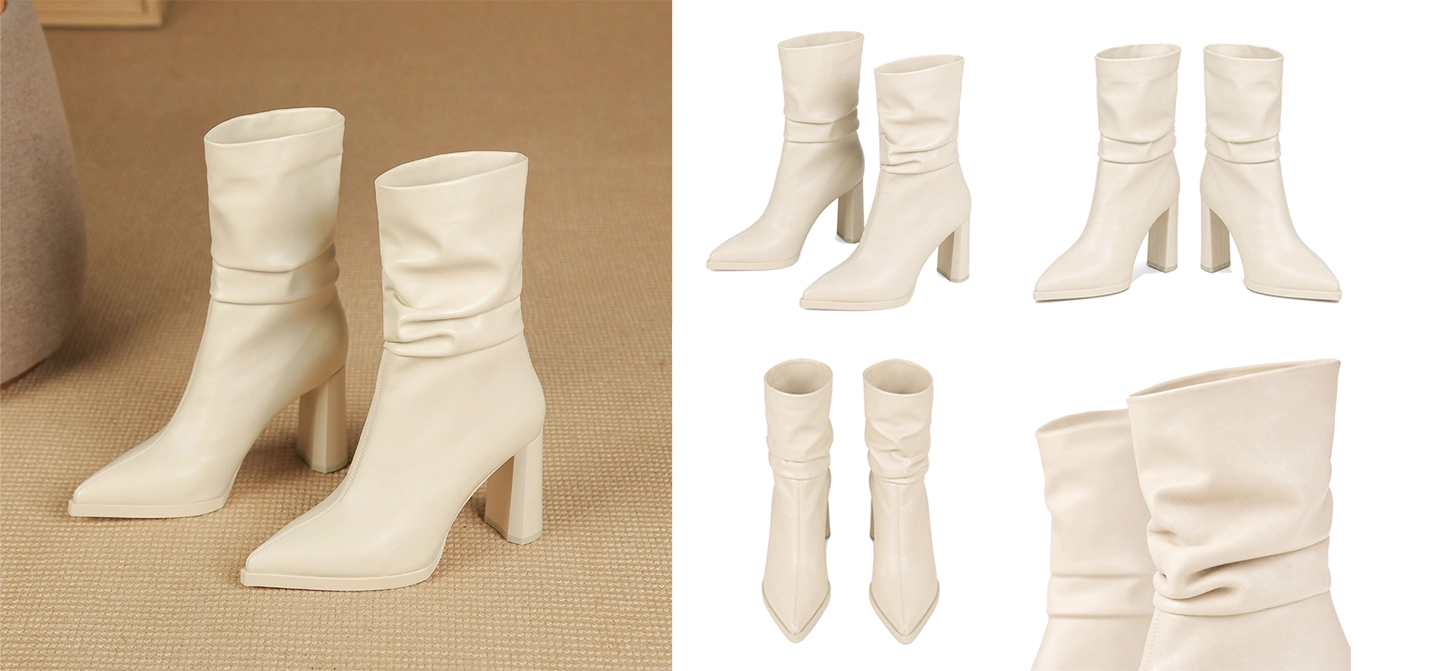
C'est précisément cet écart que comble imagvero. Importez la photo produit que vous avez déjà prise — sur un bureau, sur un tapis, devant ce qui se trouvait derrière — et vous récupérez une image principale dont le fond n'est pas seulement blanc mais exactement RGB 255, la valeur que lit le contrôle. Votre cadrage est conservé ; seul ce qui se trouve derrière le produit est remplacé.
La suite explique ce que les plateformes mesurent réellement, pourquoi un fond photographié et un fond généré ratent la cible de la même façon, et comment produire en quelques minutes une image qui passe.
Ce que les contrôles regardent vraiment
Les contrôles automatiques échantillonnent le fond — généralement les coins et le bord, loin du produit — puis comparent ce qu'ils trouvent au blanc pur. Ils ne regardent ni votre éclairage, ni votre composition, ni votre ombre. Ils lisent un nombre.
D'où deux échecs très ordinaires :
- Un fond sous-exposé. Votre papier se photographie à 240–250, pas à 255. À l'œil, c'est blanc. Pour l'échantillonneur, c'est gris.
- Une chute dans les coins. La lumière de studio est la plus forte là où elle est dirigée. Le centre de votre fond peut être à un 255 impeccable pendant que les coins sont dix niveaux plus sombres — et c'est exactement là qu'on mesure.
Les deux sont invisibles sur une vignette et fatals dans une file de validation.
Pourquoi les fonds blancs générés échouent souvent pareil
Demandez à n'importe quel modèle d'image « un fond blanc pur », puis examinez le résultat à la pipette. Vous trouverez 244 dans un coin, 251 dans un autre, un dégradé doux au milieu. Cela paraît juste. Cela mesure faux.
Ce n'est pas un mauvais modèle. C'est ce que la demande signifie pour un modèle entraîné sur des photographies : les photos de fonds blancs ont une chute de lumière, donc un fond généré aussi. Insister dans le prompt — « sans couture », « pur », « RGB 255 » — réduit l'écart sans le refermer.
Un prompt seul ne suffit donc pas, et tout outil qui s'arrête là vous tend le même refus avec un logo d'IA dessus.
Ce qui marche : générer, puis forcer la valeur
imagvero fait les deux moitiés. La couleur que vous choisissez est inscrite dans l'instruction envoyée au modèle, puis l'image renvoyée est corrigée : le fond est rempli depuis les bords du cadre vers l'intérieur et calé exactement sur la valeur choisie.
Deux détails comptent dans cette correction :
Elle ne peut pas blanchir votre produit. Le remplissage n'entre que par le bord et s'arrête au contour du produit : une étiquette blanche, une semelle blanche ou un panneau blanc à l'intérieur du produit gardent leur propre valeur. C'est la différence entre forcer un fond et appliquer un filtre global qui éclaircit tout ce qui est clair — ce dernier détruit le détail.
Elle sait s'arrêter. Un produit blanc sur fond blanc n'offre aucune frontière où arrêter le remplissage. Plutôt que de dévorer le produit, la correction renonce et l'image est stockée telle que le modèle l'a produite. Vous avez quand même votre photo ; vous n'avez simplement pas la garantie, et c'est le résultat honnête pour un cas qu'aucun algorithme ne peut lire.
Étape par étape
1. Importez la photo que vous avez déjà. N'importe quel fond convient : l'image est reconstruite autour de votre produit au lieu que le produit soit détouré, donc une photo de bureau encombré n'est pas plus difficile qu'une photo épurée.
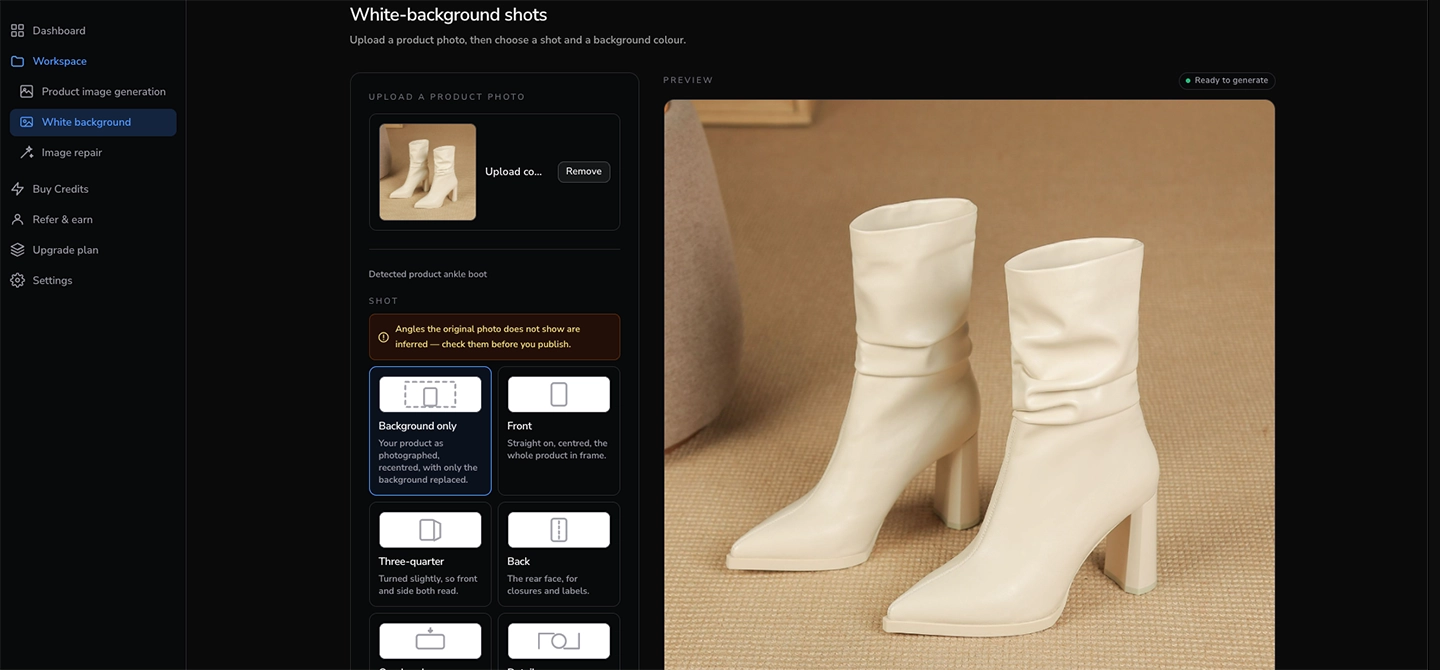
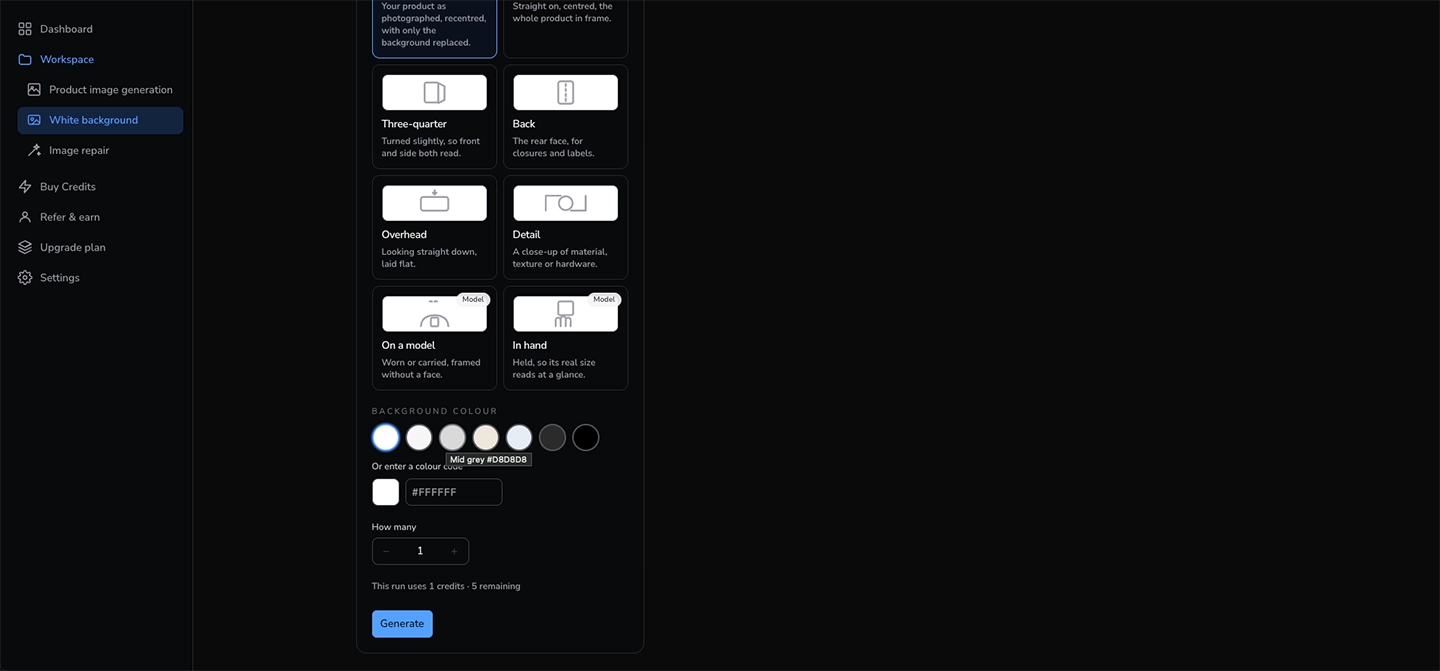
2. Choisissez « Fond seulement ». C'est la première option pour une raison : elle conserve votre propre photographie — même angle, même pose, mêmes proportions —, recentre le produit dans le cadre et ne remplace que ce qui se trouve derrière. Rien du produit n'est réinventé.
3. Laissez la couleur sur blanc pur — ou saisissez-en une exacte. Le blanc est la valeur par défaut et la seule couleur qu'une marketplace impose ; la plupart des fiches n'ont rien à changer ici. Les échantillons voisins couvrent les teintes maison que les vendeurs demandent pour les images secondaires, et le champ accepte n'importe quel code hexadécimal à six chiffres : ce que vous y mettez est la valeur sur laquelle le fond est forcé, pas une approximation.
4. Générez, puis vérifiez les coins. Ouvrez le résultat, enregistrez-le et posez une pipette sur un pixel de coin. Il doit indiquer exactement 255, 255, 255. Sinon, la correction a renoncé — voyez le dépannage plus bas.
5. Exportez à la taille de la marketplace. Les préréglages d'export portent les dimensions et le plafond de poids de chaque plateforme, et remplissent la marge avec la même couleur plutôt qu'avec une copie floutée : les coins survivent au trajet. Un export JPEG d'un aplat blanc reste à 255 là où on l'échantillonne.
Choisir les autres prises — et quand s'en abstenir
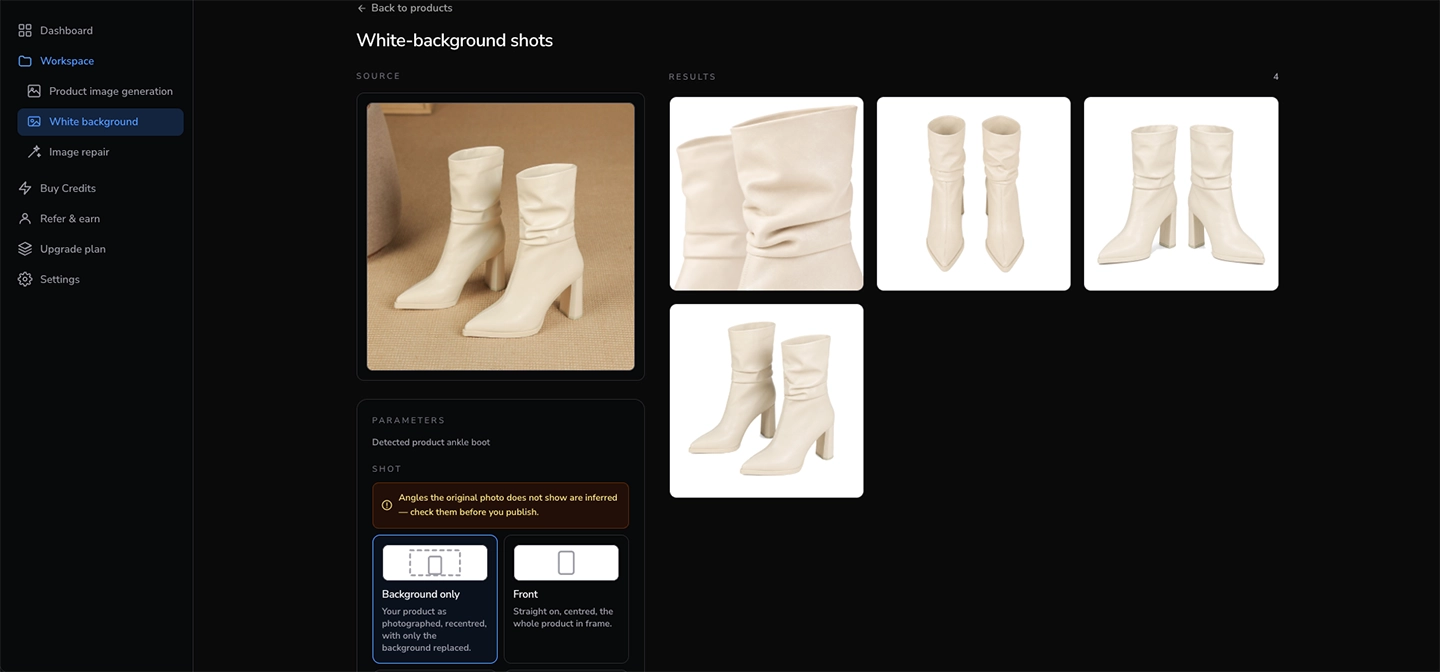
Les autres positions de caméra du sélecteur sont des vues générées : face, trois-quarts, dos, vue de dessus, détail, porté, en main. Elles servent aux images secondaires d'une fiche, où les marketplaces laissent bien plus de latitude.
Utilisez-les avec discernement. Une face déjà visible sur votre photo est restituée fidèlement. Une face absente — le dos d'un sac, la semelle d'une chaussure photographiée de dessus — est déduite de ce que le modèle peut voir. Sur une plateforme qui traite les images comme une description du produit, un dos inventé est une affirmation que vous ne vouliez pas faire. Servez-vous des angles générés là où ils aident l'acheteur à se représenter l'article, et vérifiez tout angle que vous n'avez pas photographié avant de le publier.
L'option « fond seulement » est l'exception : elle n'invente rien, et c'est exactement pour cela qu'il faut l'utiliser pour l'image principale.
Dépannage
Le coin n'est pas exactement à 255. La correction a renoncé, pour deux raisons habituelles. Soit le produit lui-même est blanc ou presque et ne se distinguait pas du fond, soit le modèle a renvoyé un fond texturé au lieu d'un aplat. Dans le premier cas, photographiez le produit sur un support plus sombre pour que son contour soit net — un gris moyen suffit. Dans le second, relancez la génération ; la chaîne de repli ne répond pas toujours avec le même modèle.
Les bords semblent détourés. Ils ne devraient pas : rien n'est détouré. Si une silhouette paraît dure, la cause est presque toujours la photo source — une prise au flash sur fond sombre incruste un liseré de pixels foncés sur le bord du produit, et ce liseré voyage. Une photo source plus douce et mieux éclairée règle le problème.
Le produit a bougé dans le cadre. C'est voulu sur la prise « fond seulement ». Le produit est recentré avec des marges égales, car l'endroit où il se trouvait par hasard dans votre photo d'origine est rarement celui qu'un catalogue attend.
L'ombre a disparu, ou elle est trop forte. Une ombre de contact serrée sous le produit est conservée — un produit sans aucune ombre flotte au-dessus de la page — tandis que les ombres portées sur le fond ne le sont pas, car ce sont précisément elles qui font échouer un contrôle de fond.
En bref
Les marketplaces mesurent le fond de votre image principale au lieu de le regarder, et un fond photographié comme un fond généré tombent le plus souvent près du blanc plutôt que dessus. Produisez la photo à partir de celle que vous avez déjà, forcez le fond à la valeur exacte, et vérifiez un pixel de coin avant d'envoyer. Tout le reste d'une fiche relève de la persuasion ; celle-ci est un seuil.
Vous voulez une image principale qui mesure 255 ? Essayez imagvero gratuitement — importez une photo et gardez la prise que vous avez faite.
Si vous préférez ne pas mesurer puis corriger le fond à la main, le générateur de fond blanc le remplit avec la valeur exacte que vous indiquez.
Transformez une photo en série complète
Importez une photo produit et obtenez en quelques secondes des visuels de mise en scène, sur mannequin et en gros plan, de qualité studio.
Essayer imagvero gratuitement