Un angolo venuto male: come correggere solo una parte di una foto generata
Quando nove decimi di una foto prodotto generata dall'IA funzionano e un angolo no, non serve ricominciare. Ecco come far ridisegnare solo quel punto in imagvero, e i tre modi per partire.
Generi una serie di foto prodotto e una è quasi perfetta. La luce funziona, il prodotto è giusto, la scena vende — solo che le scarpe pendono da un supporto che nessun negozio userebbe mai.
La risposta abituale è generare di nuovo e sperare. Così si spendono crediti per un'immagine completamente nuova pur di salvare un angolo di una che già piaceva — e il tentativo successivo cambia anche tutto il resto.
C'è una mossa migliore: tieni la foto e fai ridisegnare solo la parte venuta male.
Inquadra, descrivi, fatto
Apri l'immagine nell'area di riparazione, traccia un riquadro attorno al difetto e di' cosa dovrebbe esserci al suo posto.
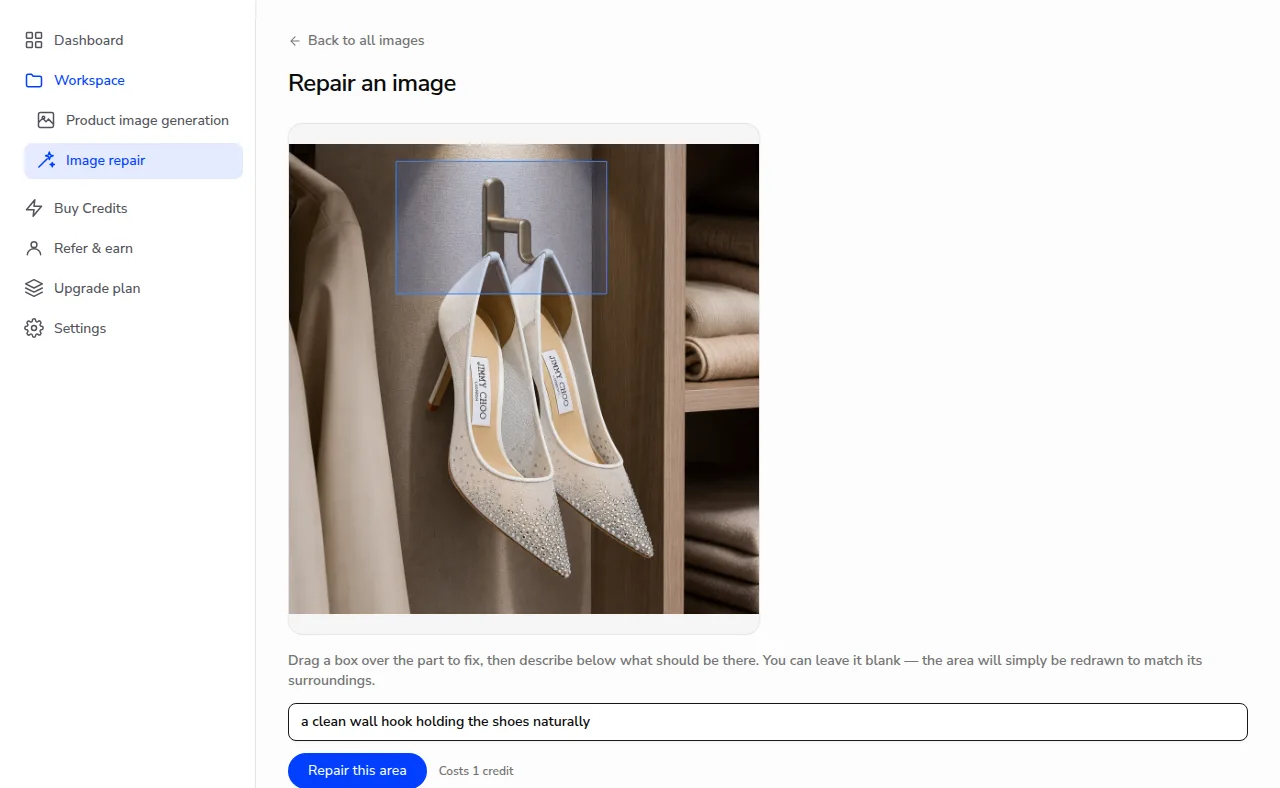
La descrizione è facoltativa. Lasciala vuota e quella zona verrà semplicemente ridisegnata in armonia con ciò che la circonda — utile per un oggetto di troppo, una macchia, una cucitura duplicata. Scrivi una riga e dai una direzione: un gancio a muro pulito a cui le scarpe pendono naturalmente.
Una riparazione costa un solo credito, come qualsiasi altra immagine.
Cosa torna indietro
Prima e dopo affiancati, così vedi esattamente cosa si è mosso.
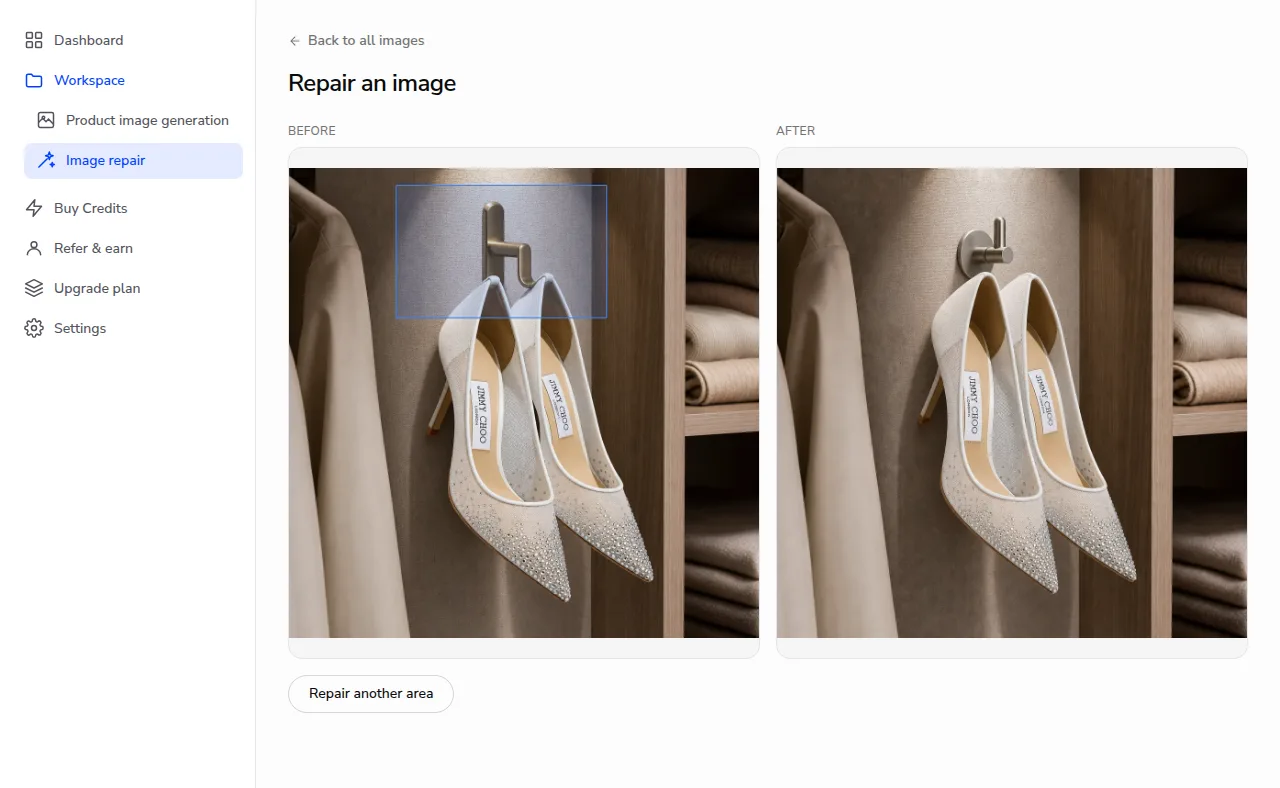
Il supporto è sparito e le scarpe pendono da un gancio che ha senso. Le etichette, i cristalli, la maglieria piegata sul ripiano, il cappotto in primo piano — è ancora la foto che avevi scelto.
Due parole su come funziona, perché spiegano cosa aspettarsi. Il modello non incolla una toppa sulla tua immagine: restituisce un'immagine interamente ridisegnata che segue la tua selezione. È proprio questo che permette alla riparazione di fondersi — il supporto cambia, e la luce che ne scende cambia con lui, cosa che nessuna toppa ritagliata saprebbe fare. In cambio, il resto dell'inquadratura viene ridisegnato fedelmente anziché conservato pixel per pixel. Su un logo stampato o su un testo minuto potresti notare uno spostamento di un capello. Per il supporto nell'angolo, è uno scambio conveniente.
Tre vie d'accesso
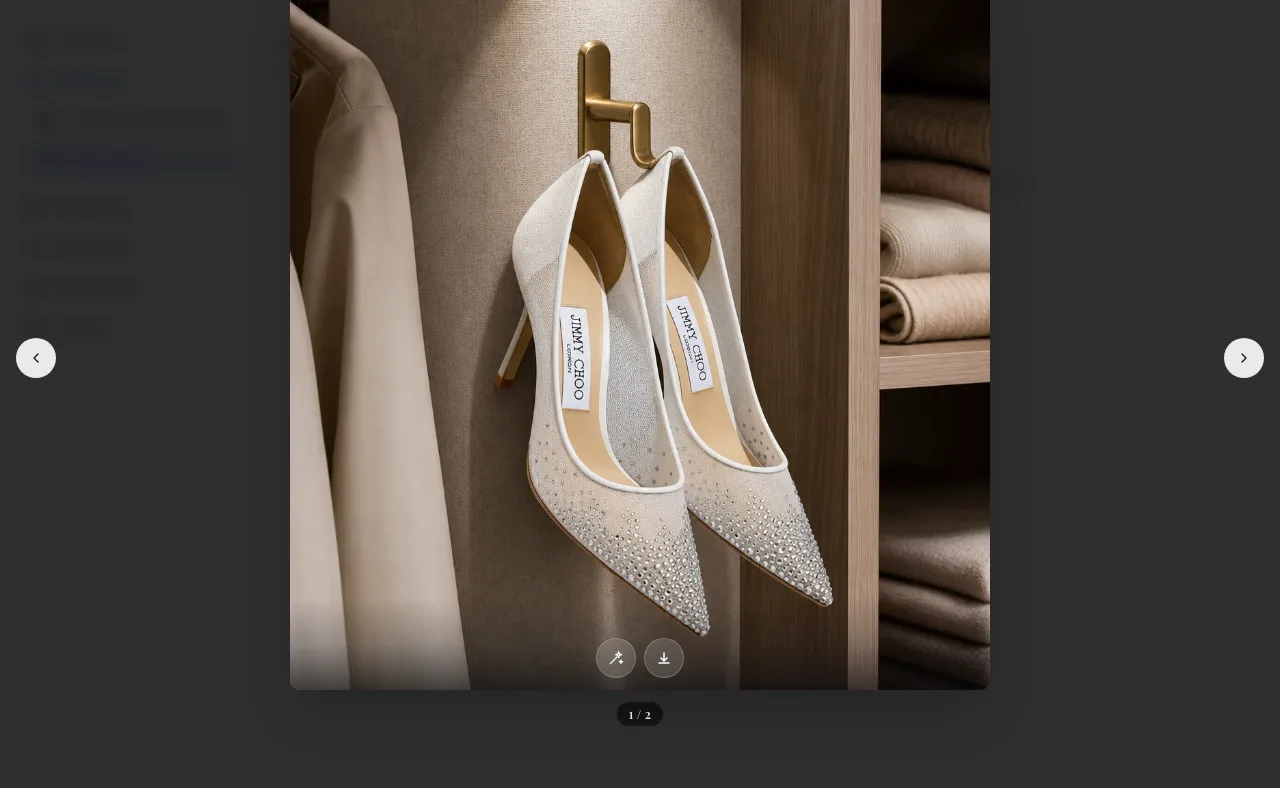
Dall'immagine che stai guardando. Ogni immagine generata porta con sé un'azione di riparazione, sulla scheda e dentro la vista ingrandita. Se noti il difetto mentre passi in rassegna il gruppo, parti da lì senza dover ritrovare l'immagine dopo.
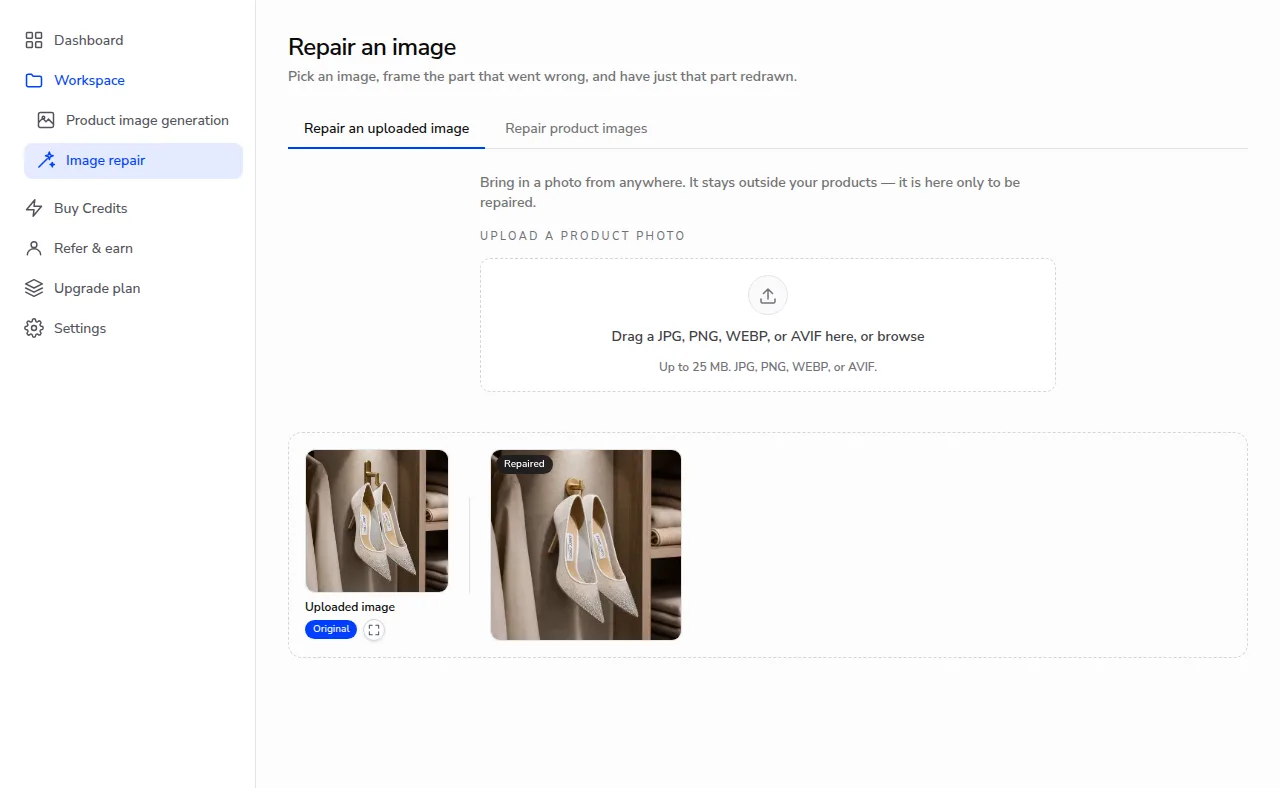
Dalla libreria di riparazione. Riparazione immagini sta nella barra laterale accanto a Generazione immagini prodotto, come strumento a sé e non come voce sepolta in un menu. Lì trovi le tue immagini prodotto e tutto ciò che hai riparato finora.
Da una foto che non è affatto nostra. La libreria ha una scheda per portare dentro un'immagine esterna — uno scatto del fornitore, una vecchia foto di catalogo, una foto dal telefono. Resta fuori dai tuoi prodotti: è lì solo per essere riparata.
Quando funziona e quando no
La riparazione dà il meglio su un problema circoscritto: un oggetto che non dovrebbe esserci, un supporto che non ha senso, uno sfondo che va storto in un angolo, una superficie che deve essere pulita.
È lo strumento sbagliato per una foto che non ti convince nel complesso. Se l'inquadratura o l'atmosfera non vanno, rigenerare costa meno ed è più probabile che ti soddisfi.
Due note pratiche. Seleziona con generosità — un riquadro con un po' di margine attorno al difetto dà al modello lo spazio per raccordare, mentre un ritaglio stretto lo costringe a disegnare fino a un bordo netto. E se una riparazione viene rifiutata dal filtro di sicurezza, riprova una volta identica prima di riscrivere: il controllo non è del tutto coerente, e citare un marchio o una persona rende il rifiuto più probabile.
Il punto
Un servizio fotografico non si butta perché un oggetto di scena era sbagliato. Nemmeno una foto generata. Inquadra la parte venuta male, di' cosa dovrebbe esserci, e tieni l'immagine che già ti piaceva.
Trasforma una foto in un set completo
Carica una foto di prodotto e ottieni in pochi secondi scatti di ambientazione, su modella e in primo piano di qualità da studio.
Prova imagvero gratis