Come ottenere foto prodotto su sfondo bianco che i marketplace accettino davvero
Amazon e la maggior parte dei marketplace misurano lo sfondo dell'immagine principale e vogliono RGB 255, non qualcosa che sembri bianco. Ecco come produrne una da una foto che hai già, e le trappole che fanno respingere una scheda.
Nessuno respinge la tua scheda per uno scatto lifestyle. La respingono per l'immagine principale: quella semplice su bianco, l'unica su cui quasi tutti i marketplace hanno regole rigide. Amazon chiede uno sfondo bianco puro e ne dichiara il valore: RGB 255, 255, 255. Lazada lo impone sull'immagine principale, con severità su LazMall. Jumia lo elenca tra i requisiti dell'immagine principale. Takealot lo vuole su ogni immagine.
La parte frustrante è che per loro «bianco» non è un giudizio. È una misura. Uno sfondo che a te sembra bianco e a un campionatore sembra grigio non passa, e l'avviso di rifiuto raramente dice di quanto.
Colmare quel divario è ciò per cui esiste imagvero. Carica la foto del prodotto che hai già scattato — sulla scrivania, sul tappeto, con dietro quel che c'era — e ti restituisce un'immagine principale il cui sfondo non è semplicemente bianco ma esattamente RGB 255, il valore che il controllo legge. La tua inquadratura resta; viene sostituito solo ciò che sta dietro al prodotto.
Il resto dell'articolo spiega cosa misurano davvero le piattaforme, perché un fondale fotografato e uno generato sbagliano allo stesso modo, e come produrre in un paio di minuti un'immagine che passi.
Cosa guardano davvero i controlli
I controlli automatici campionano lo sfondo — di solito gli angoli e il bordo, lontano dal prodotto — e confrontano ciò che trovano con il bianco puro. Non guardano la tua illuminazione, la tua composizione o la tua ombra. Leggono un numero.
Ecco perché i due fallimenti più comuni sono così banali:
- Un fondale sottoesposto. La tua carta si fotografa a 240–250, non a 255. All'occhio è bianca. Al campionatore è grigia.
- Una caduta agli angoli. La luce da studio è più intensa dove è puntata. Il centro del fondale può essere un 255 pulito mentre gli angoli stanno dieci livelli più scuri — e gli angoli sono esattamente dove si campiona.
Entrambi sono invisibili in una miniatura e fatali in una coda di revisione.
Perché gli sfondi bianchi generati falliscono spesso allo stesso modo
Chiedi a un qualsiasi modello di immagini «uno sfondo bianco puro» e guarda il risultato con un contagocce. Troverai 244 in un angolo, 251 in un altro, una sfumatura morbida al centro. Sembra giusto. Misura sbagliato.
Non è un modello scadente. È ciò che la richiesta significa per un modello addestrato su fotografie: le foto di fondali bianchi hanno una caduta, quindi ce l'ha anche una generata. Insistere nel prompt — «senza giunzioni», «puro», «RGB 255» — restringe lo scarto senza chiuderlo.
Un prompt da solo non basta, e qualunque strumento si fermi lì ti consegna lo stesso rifiuto con sopra un logo di IA.
Ciò che funziona: generare, poi imporre il valore
imagvero fa entrambe le metà. Il colore che scegli viene scritto nell'istruzione che riceve il modello, e poi l'immagine restituita viene corretta: lo sfondo viene riempito dai bordi dell'inquadratura verso l'interno e portato esattamente al valore scelto.
Di quella correzione contano due dettagli:
Non può sbiancare il tuo prodotto. Il riempimento entra solo dal bordo e si ferma al contorno del prodotto, così un'etichetta bianca, una suola bianca o un pannello bianco dentro il prodotto mantengono il proprio valore. È la differenza tra imporre uno sfondo e applicare un filtro globale che schiarisce tutto ciò che è chiaro — quest'ultimo rovina il dettaglio.
Sa quando fermarsi. Un prodotto bianco su fondo bianco non offre alcun confine dove fermare il riempimento. Invece di divorare il prodotto, la correzione rinuncia e l'immagine viene salvata come il modello l'ha prodotta. La foto ce l'hai comunque; quello che non hai è la garanzia, ed è l'esito onesto per un caso che nessun algoritmo può leggere.
Passo per passo
1. Carica la foto che hai già. Va bene qualsiasi sfondo: l'immagine viene ricostruita attorno al prodotto invece di ritagliarlo, quindi uno scatto su una scrivania piena non è più difficile di uno pulito.
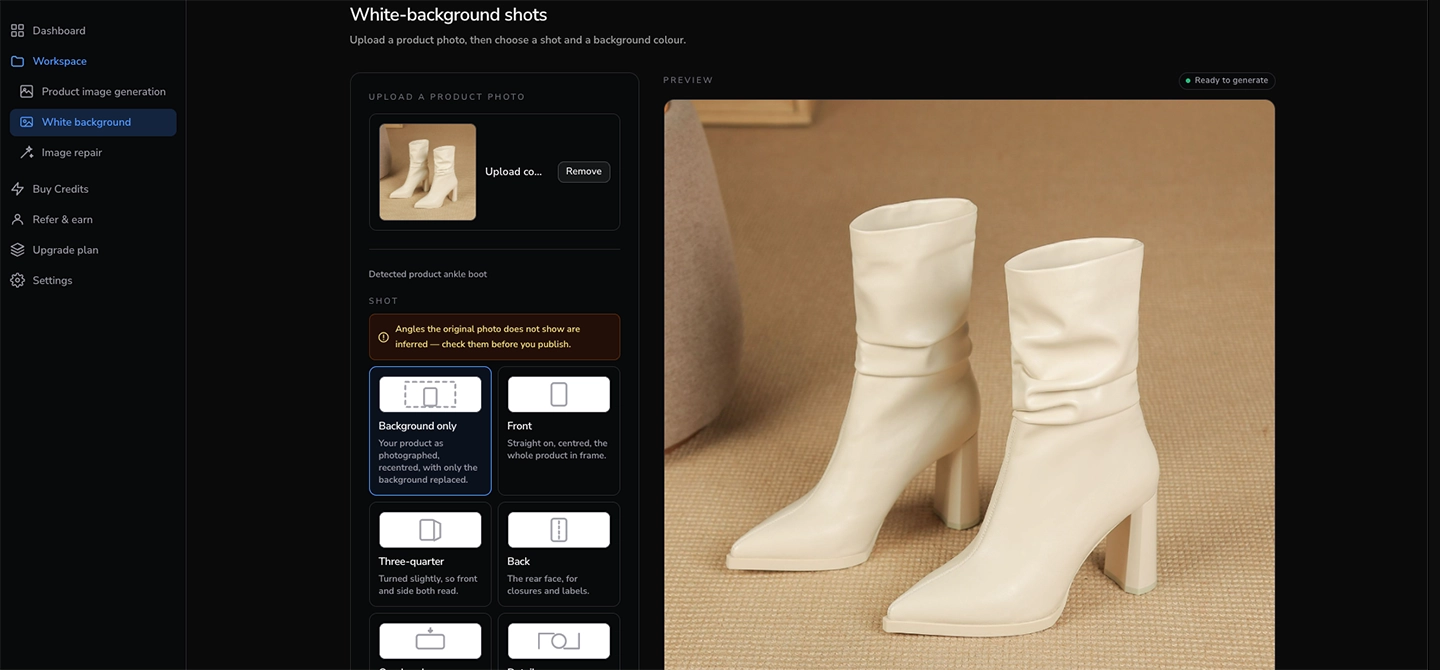
2. Scegli «Solo lo sfondo». È la prima opzione per un motivo: mantiene la tua fotografia — stessa angolazione, stessa posa, stesse proporzioni —, ricentra il prodotto nell'inquadratura e sostituisce soltanto ciò che sta dietro. Del prodotto non viene reinventato nulla.
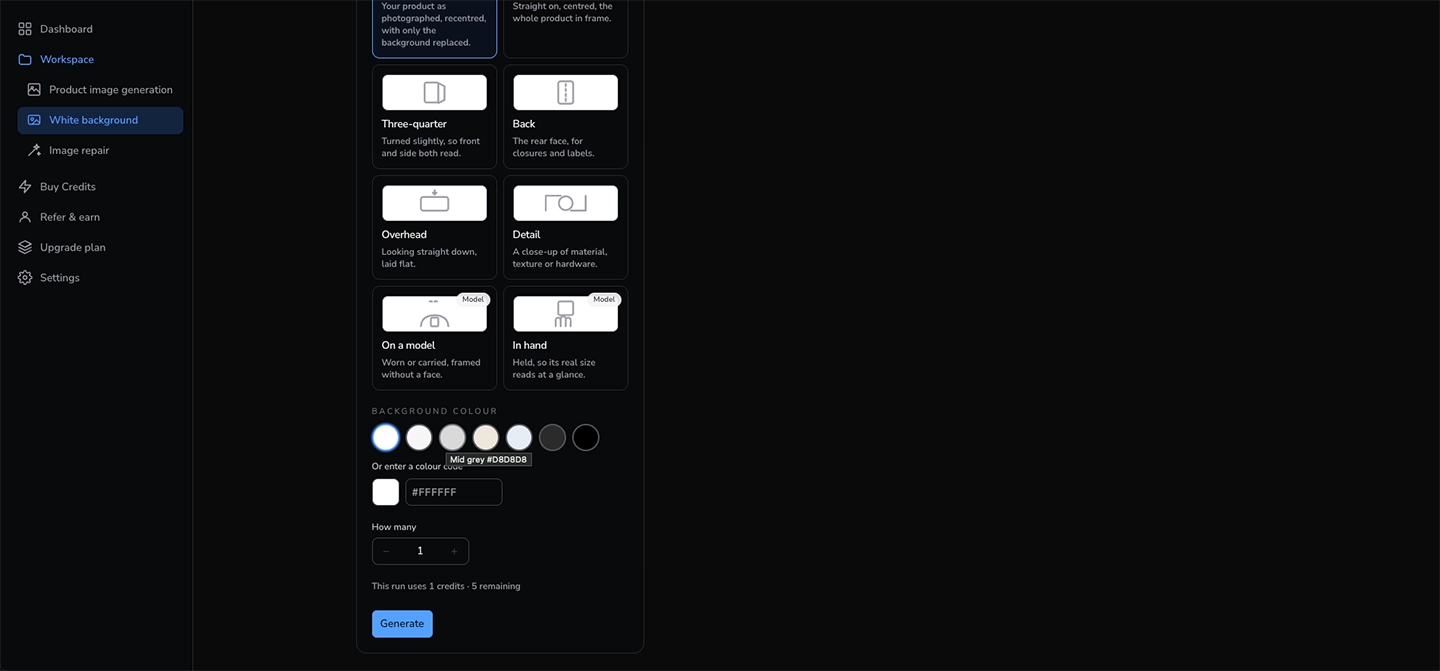
3. Lascia il colore sul bianco puro — oppure digitane uno esatto. Il bianco è il valore predefinito ed è l'unico colore su cui un marketplace insiste, quindi per la maggior parte delle schede qui non serve toccare nulla. I campioni accanto coprono le tinte che i venditori chiedono per le immagini secondarie, e il campo accetta qualsiasi esadecimale a sei cifre: quello che ci scrivi è il valore a cui lo sfondo viene portato, non un'approssimazione.
4. Genera e controlla gli angoli. Apri il risultato, salvalo e punta un contagocce su un pixel d'angolo. Deve leggere esattamente 255, 255, 255. Se non lo fa, la correzione ha rinunciato: vedi la risoluzione dei problemi qui sotto.
5. Esporta nella misura del marketplace. I preset di esportazione portano le dimensioni e il tetto di peso di ogni piattaforma e riempiono i margini con lo stesso colore anziché con una copia sfocata, così gli angoli sopravvivono al viaggio. Un export JPEG di un campo bianco uniforme resta a 255 dove viene campionato.
Scegliere gli altri scatti — e quando non farlo
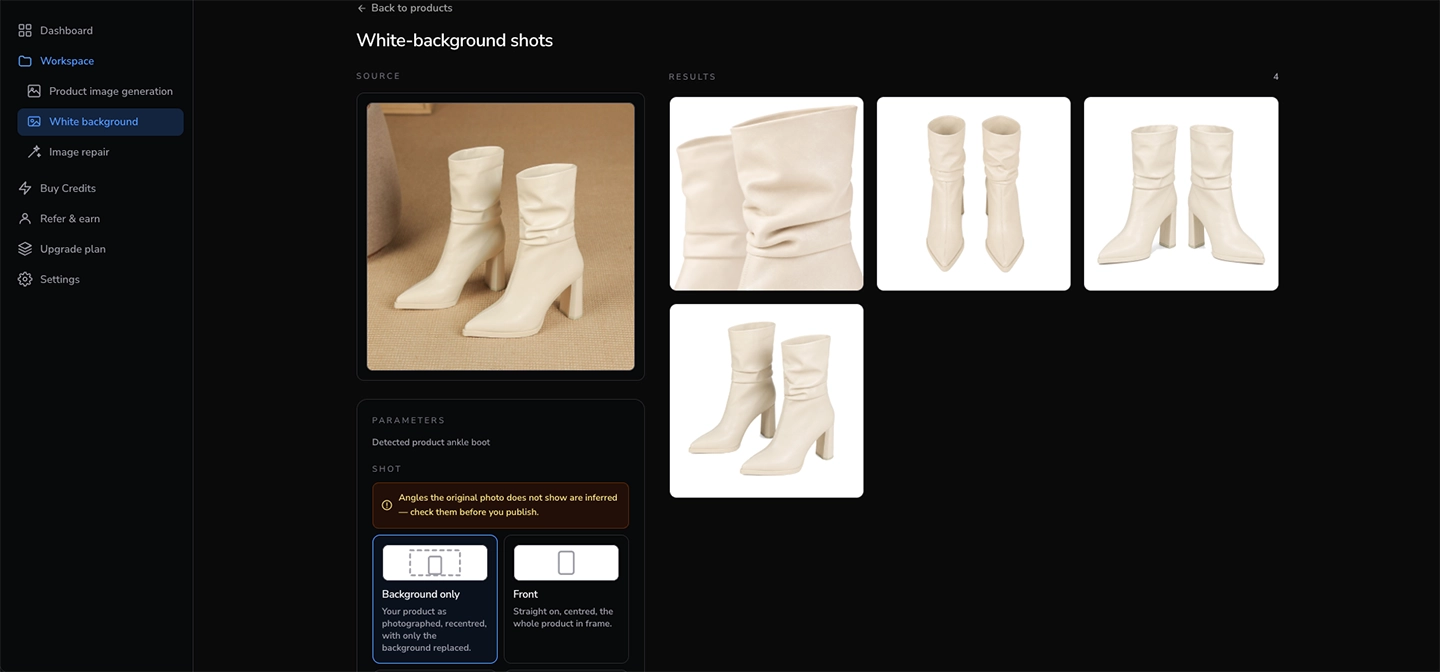
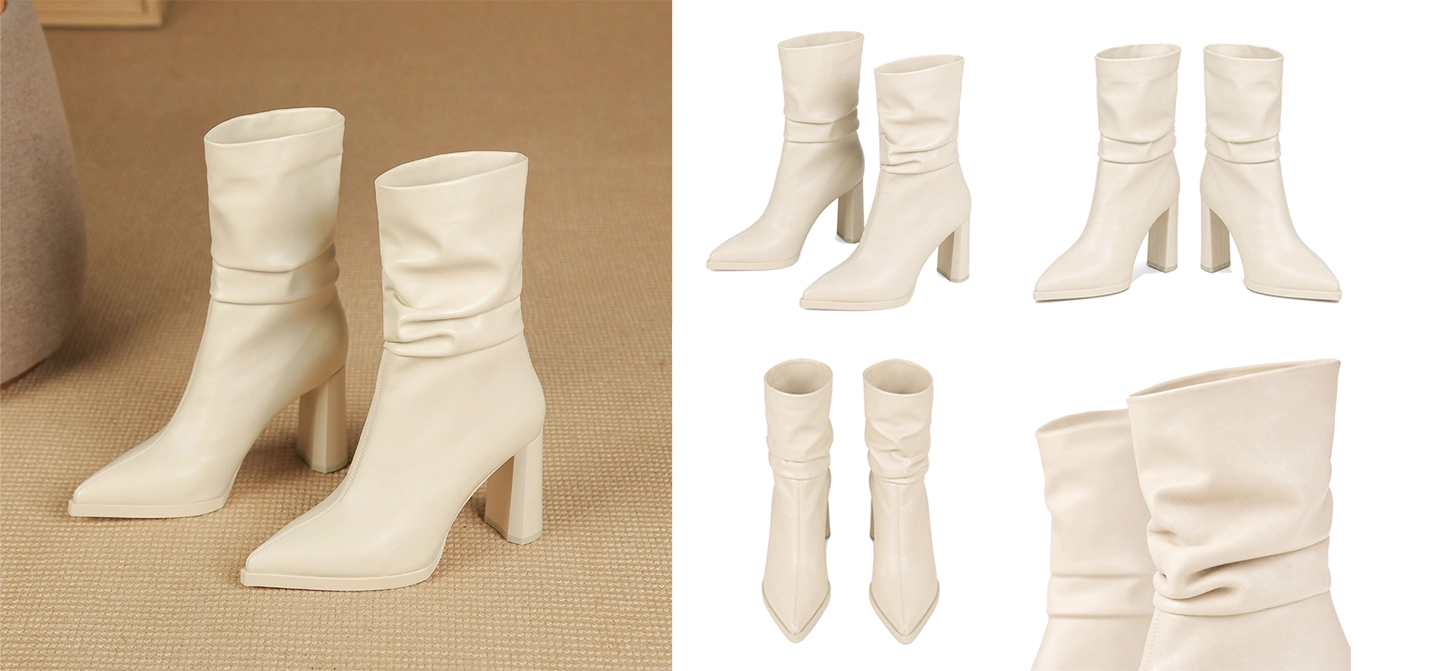
Le altre posizioni di camera nel selettore sono viste generate: frontale, tre quarti, retro, dall'alto, dettaglio, indossato, in mano. Sono utili per le immagini secondarie di una scheda, dove i marketplace concedono molta più libertà.
Usale con criterio. Un lato che la tua foto già mostra viene riprodotto fedelmente. Un lato che non mostra — il retro di una borsa, la suola di una scarpa fotografata dall'alto — viene dedotto da ciò che il modello riesce a vedere. Su una piattaforma che tratta le immagini come descrizione del prodotto, un retro inventato è un'affermazione che non intendevi fare. Usa le angolazioni generate dove aiutano l'acquirente a immaginarsi l'articolo, e controlla ogni angolazione che non hai fotografato prima di pubblicarla.
L'opzione solo-sfondo è l'eccezione: non inventa nulla, ed è esattamente per questo che è quella da usare per l'immagine principale.
Risoluzione dei problemi
L'angolo non è esattamente 255. La correzione ha rinunciato, e di solito per due motivi. O il prodotto stesso è bianco o quasi e non si distingueva dallo sfondo, oppure il modello ha restituito un fondale texturizzato invece che piatto. Nel primo caso fotografa il prodotto su qualcosa di più scuro perché il contorno sia inequivocabile: basta una superficie grigio medio. Nel secondo, genera di nuovo; la catena di fallback non risponde sempre con lo stesso modello.
I bordi sembrano scontornati. Non dovrebbero: non si scontorna nulla. Se una sagoma appare dura, di solito è la foto di partenza — uno scatto col flash su fondo scuro incolla un bordo di pixel scuri sul contorno del prodotto, e quel bordo viaggia. Una foto sorgente più morbida e illuminata in modo uniforme risolve.
Il prodotto si è spostato nell'inquadratura. È voluto, nello scatto solo-sfondo. Il prodotto viene ricentrato con margini uguali, perché il punto in cui si trovava per caso nella tua foto originale è raramente quello che vuole un catalogo.
L'ombra è sparita, o è troppo forte. Una piccola ombra di contatto sotto il prodotto viene mantenuta — un prodotto senza alcuna ombra galleggia sulla pagina — mentre le ombre proiettate sul fondale no, perché sono proprio quelle a far fallire un controllo dello sfondo.
In breve
I marketplace misurano lo sfondo della tua immagine principale invece di guardarlo, e sia un fondale fotografato sia uno generato finiscono di solito vicino al bianco anziché sul bianco. Produci lo scatto dalla foto che hai già, porta lo sfondo al valore esatto e controlla un pixel d'angolo prima di caricare. Tutto il resto di una scheda è persuasione; questa è una soglia.
Vuoi un'immagine principale che misuri 255? Prova imagvero gratis — carica una foto e tieni lo scatto che hai fatto.
Se preferisci non misurare e correggere il fondo a mano, il generatore di fondo bianco lo riempie con il valore esatto che indichi.
Trasforma una foto in un set completo
Carica una foto di prodotto e ottieni in pochi secondi scatti di ambientazione, su modella e in primo piano di qualità da studio.
Prova imagvero gratis