一角だけが台無し:生成した写真の一部だけを直す方法
AI が作った商品写真の九割は良いのに一角だけおかしい——そんなときは作り直す必要はありません。imagvero でその部分だけを描き直す方法と、三つの入り口を紹介します。
商品写真を一式生成して、そのうちの一枚がほぼ完璧だったとします。光もいい、商品の見え方もいい、シーンも売れそう——ただ、靴がどの店も使わないような金具に引っかかっている。
いつものやり方は、もう一度生成して運を祈ることです。しかしそれは、すでに気に入っている一枚の一角を直すために、丸ごと新しい一枚分のクレジットを使うことになり、しかも次の一枚では他のすべても変わってしまいます。
もっといい手があります。写真はそのまま残し、おかしかった部分だけを描き直すのです。
囲んで、書いて、終わり
修復ワークスペースでその画像を開き、気になる箇所を四角で囲んで、そこに何があるべきかを書きます。
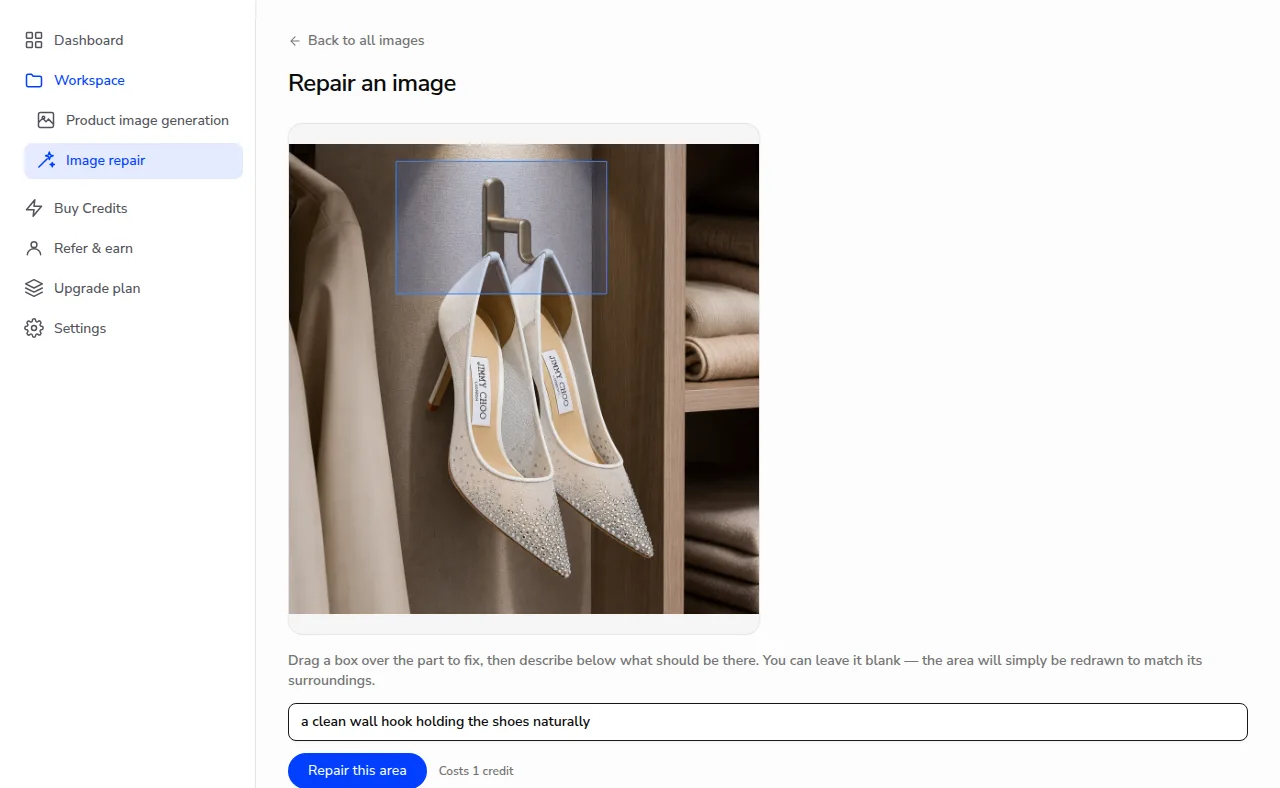
説明は任意です。空欄のままなら、その部分は周囲になじむように描き直されます——余計な物、汚れ、重複した縫い目などに向いています。一行書けば、方向を与えられます。靴が自然に掛かる、きれいな壁フックのように。
修復 1 回のコストはクレジット 1 つ。ほかの画像 1 枚と同じです。
返ってくるもの
修復前と修復後が横に並ぶので、何が動いたかがそのまま見えます。
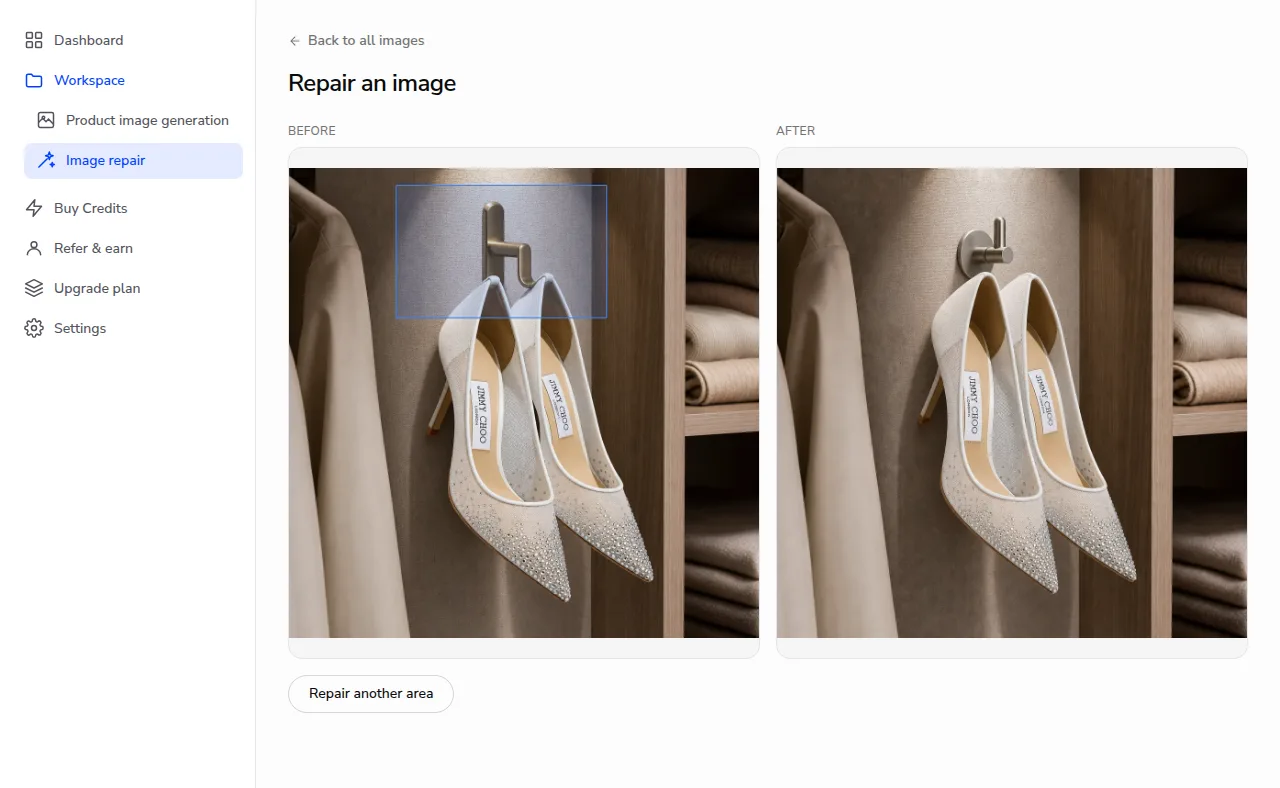
金具は消え、靴は理屈の通るフックに掛かっています。ラベル、ラインストーン、棚に畳まれたニット、手前のコート——選んだときの写真のままです。
仕組みについて一言。これが期待値を決めます。モデルはあなたの画像にパッチを貼るのではなく、選択範囲に従って画像全体を新たにレンダリングして返します。だからこそ修復部分がなじむのです——金具が変われば、そこから落ちる光も一緒に変わる。切り貼りではこうはいきません。その代わり、画面の残りはピクセル単位で保存されるのではなく、忠実に描き直されます。印刷されたロゴや細かい文字では、髪の毛一本ほどのずれが見えることがあります。角の金具を直すための取引としては、割に合います。
三つの入り口
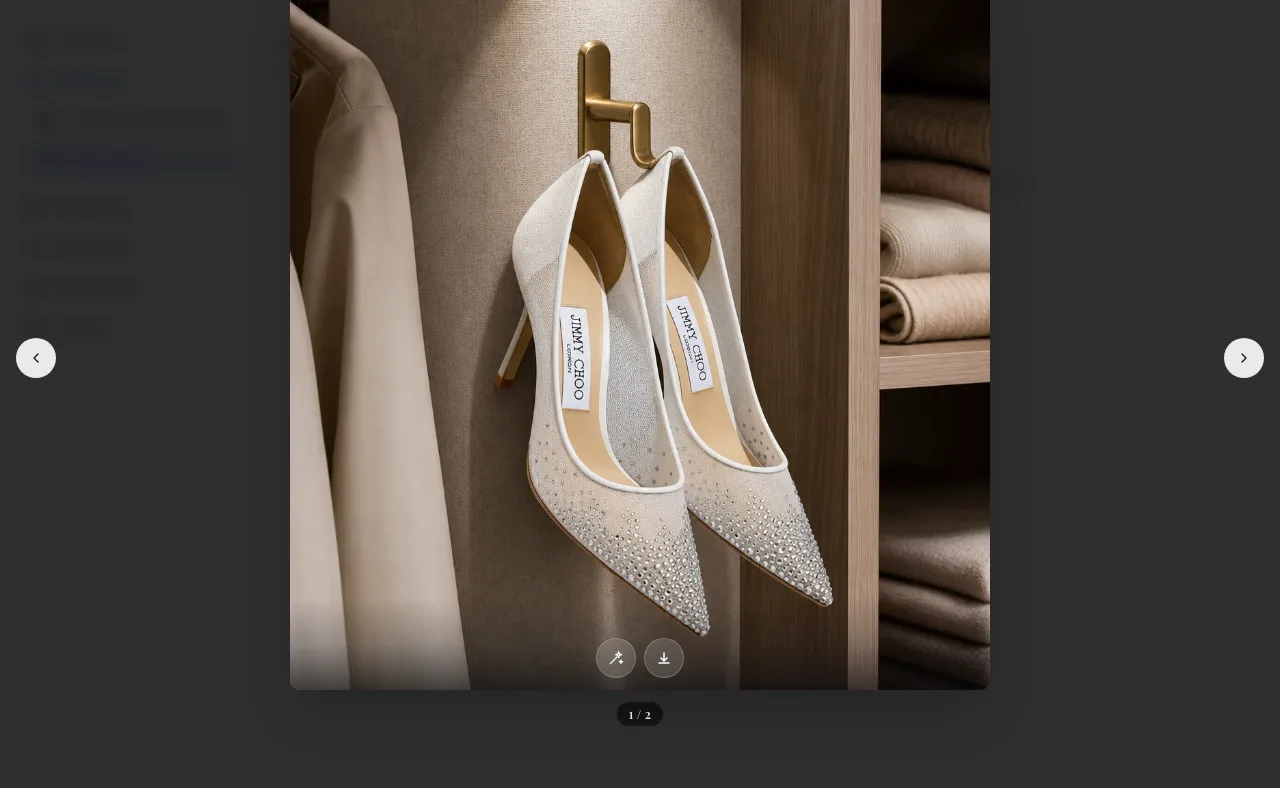
いま見ている画像から。 生成された画像にはどれも修復の操作が付いています。カード上にも、拡大表示の中にもあります。まとめて見返している最中に気づいたら、その場から始められます。あとで画像を探し直す必要はありません。
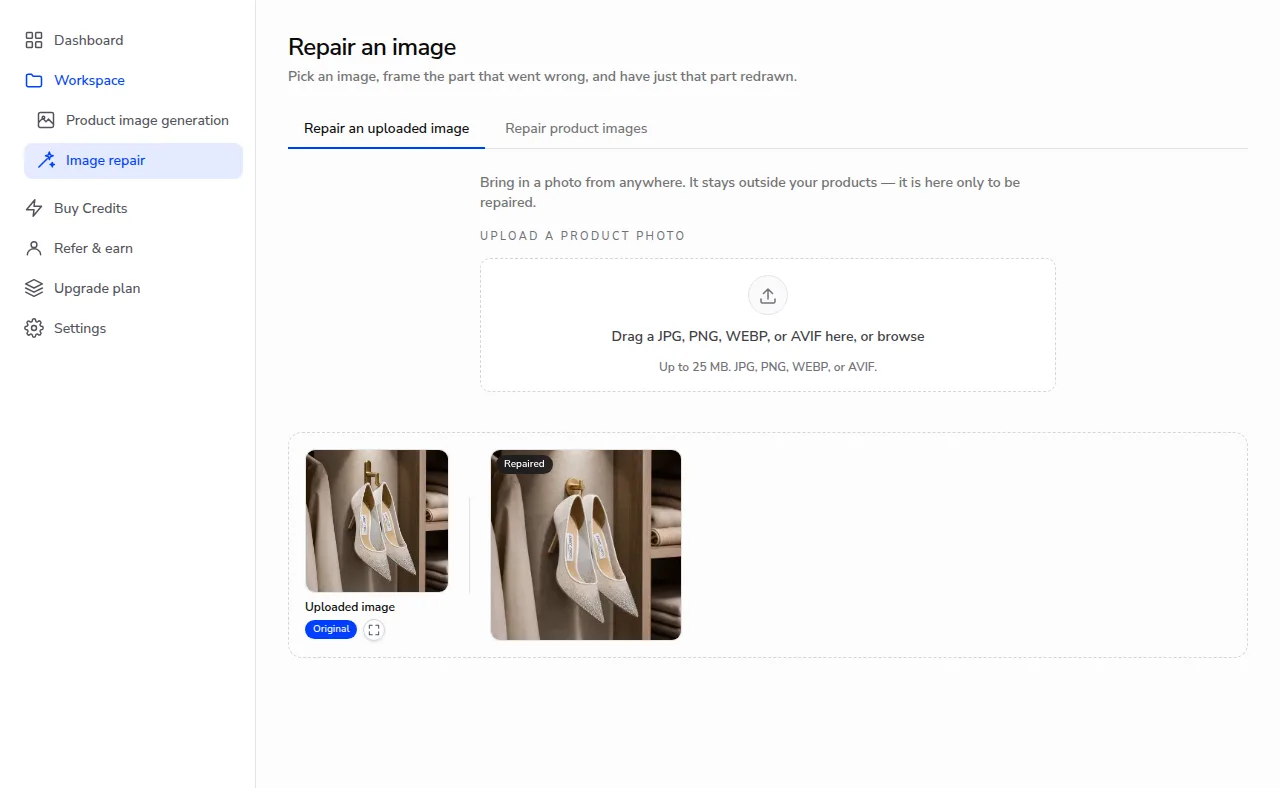
修復ライブラリから。 サイドバーの 画像修復 は 商品画像の生成 と並んでいます。メニューの奥に埋もれた項目ではなく、独立した機能です。ここにあなたの商品画像と、これまで修復したものがすべて並びます。
そもそも当社が生成したものではない写真から。 ライブラリには外部の画像を持ち込むためのタブがあります——仕入先の写真、古いカタログ画像、スマホで撮った一枚。それらは商品には属さず、修復されるためだけにここに置かれます。
効くとき、効かないとき
修復が最も力を発揮するのは、範囲のはっきりした問題です。そこにあってはいけない物、意味の通らない金具、一角だけ崩れた背景、きれいであるべき面。
写真全体が気に入らない場合には向きません。構図や雰囲気が違うなら、生成し直すほうが安く、満足できる可能性も高いはずです。
実用的な注意を二つ。広めに囲むこと——瑕疵の周りに少し余白があると、モデルになじませる場所ができます。ぴったり囲むと、硬い縁まで描くしかなくなります。もう一つ、安全フィルタに拒否されたら、書き直す前にまず同じ内容でもう一度試すこと。この判定は完全に一貫しているわけではなく、ブランド名や人物名を挙げると拒否されやすくなります。
要するに
小道具が一つ間違っていたからといって、撮影を丸ごと捨てたりはしません。生成した写真も同じです。うまくいかなかった部分を囲み、そこに何があるべきかを伝えて、もともと気に入っていた一枚を残しましょう。