Um canto correu mal: como corrigir apenas uma parte de uma foto gerada
Quando nove décimos de uma foto de produto gerada por IA estão certos e um canto não, não é preciso começar de novo. Eis como redesenhar só essa parte no imagvero, e os três pontos de partida possíveis.
Geras uma série de fotos de produto e uma delas está quase perfeita. A luz resulta, o produto está certo, a cena vende — só que os sapatos estão pendurados num suporte que loja nenhuma usaria.
A resposta habitual é gerar outra vez e torcer. Isso gasta créditos numa imagem inteiramente nova para salvar um canto de uma que já te agradava — e a tentativa seguinte muda tudo o resto pelo caminho.
Há uma jogada melhor: fica com a foto e manda redesenhar apenas a parte que correu mal.
Enquadra, descreve, pronto
Abre a imagem na área de reparação, traça um retângulo à volta da falha e diz o que deveria estar ali em vez disso.
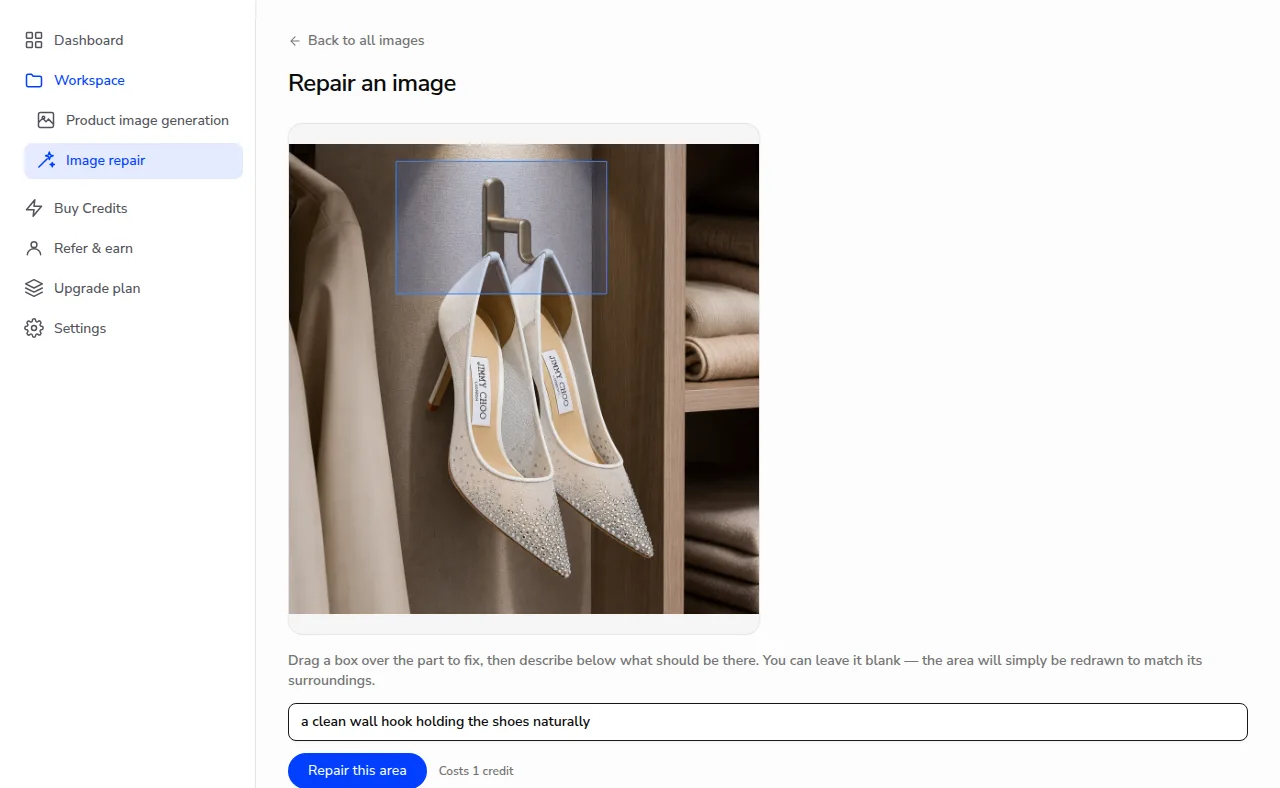
A descrição é opcional. Deixa-a em branco e essa zona será simplesmente redesenhada em harmonia com o que a rodeia — útil para um objeto a mais, uma mancha, uma costura duplicada. Escreve uma linha e passas a dar uma direção: um gancho de parede limpo em que os sapatos ficam pendurados com naturalidade.
Uma reparação custa um único crédito, tal como qualquer outra imagem.
O que recebes
O antes e o depois aparecem lado a lado, para veres exatamente o que se mexeu.
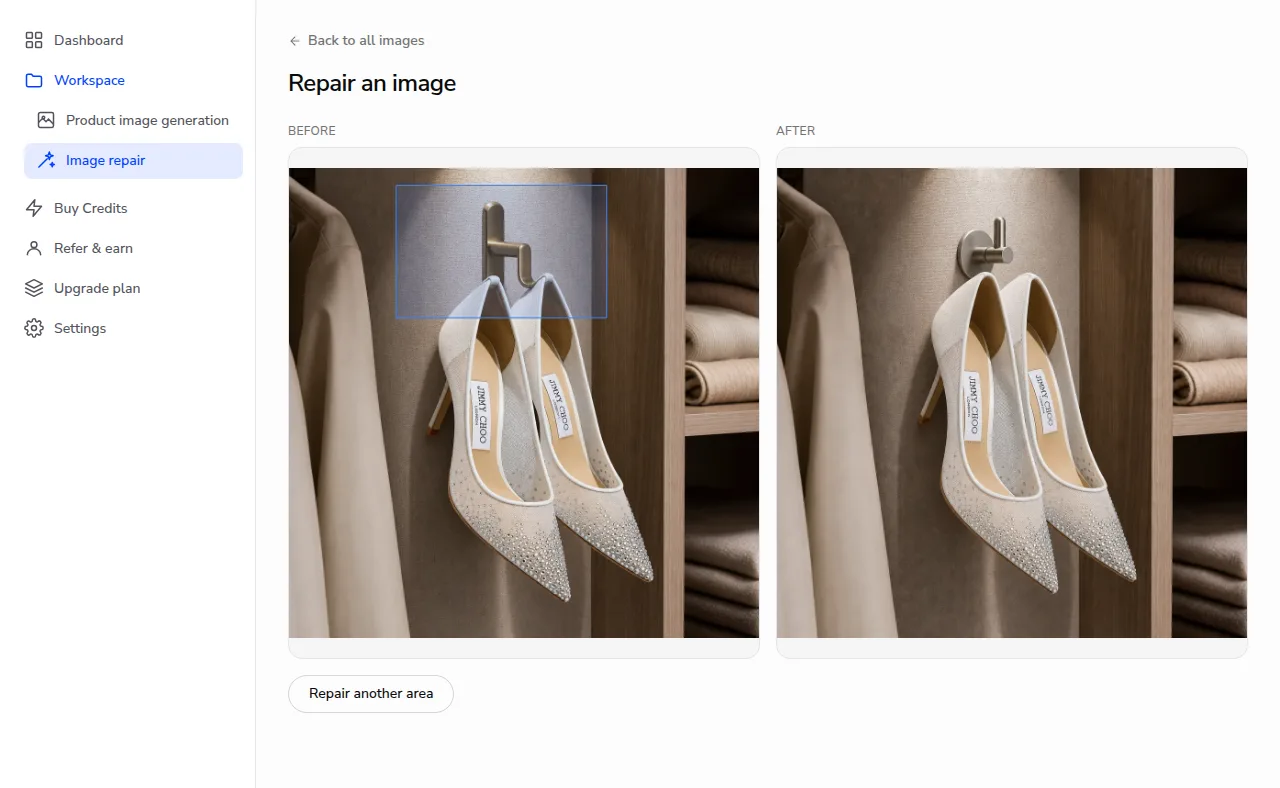
O suporte desapareceu e os sapatos pendem de um gancho que faz sentido. As etiquetas, os cristais, as malhas dobradas na prateleira, o casaco em primeiro plano — continua a ser a foto que escolheste.
Uma palavra sobre como isto funciona, porque explica o que esperar. O modelo não cola um remendo na tua imagem: devolve uma imagem inteira, novamente renderizada, que segue a tua seleção. É precisamente isso que permite à reparação integrar-se — o suporte muda, e a luz que dele cai muda com ele, coisa que nenhum recorte colado conseguiria. Em troca, o resto do enquadramento é redesenhado fielmente em vez de preservado pixel a pixel. Num logótipo impresso ou em texto fino podes notar um desvio mínimo. Para o suporte no canto, é uma troca vantajosa.
Três formas de entrar
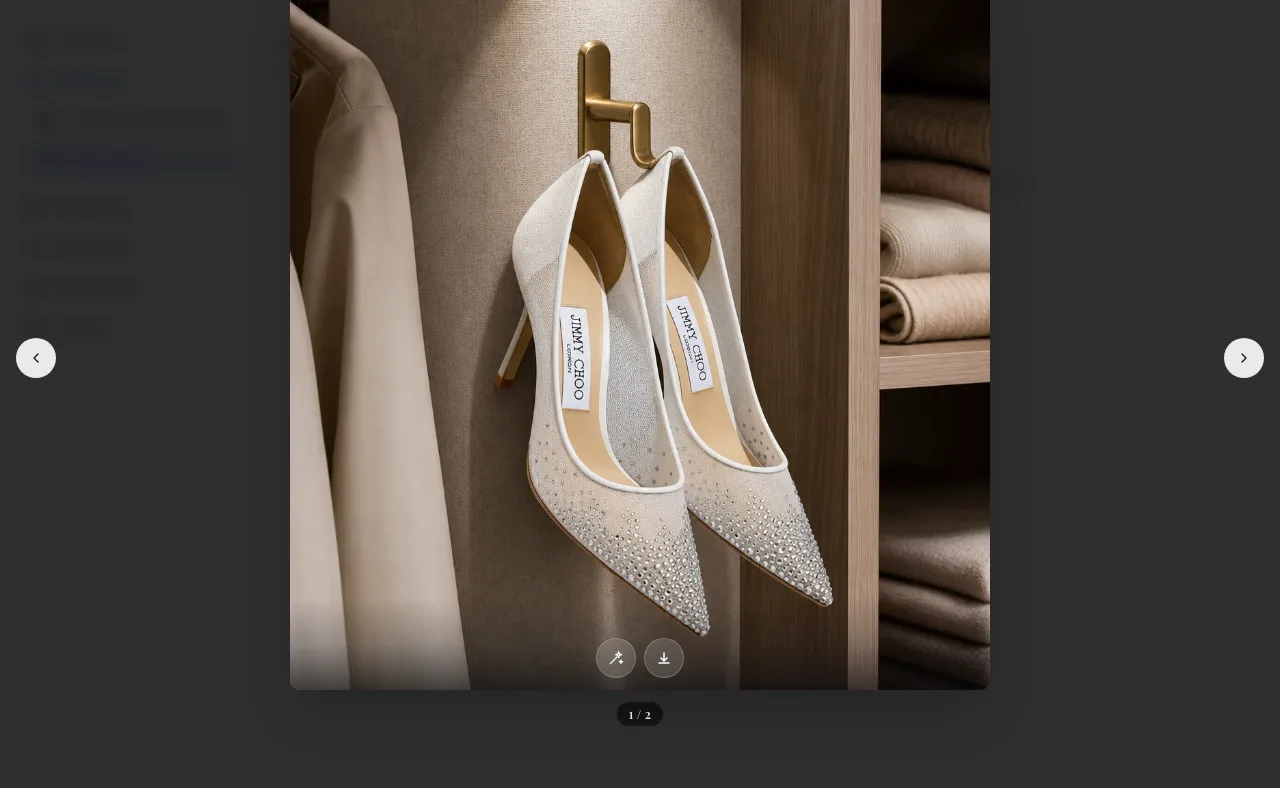
A partir da imagem que estás a ver. Cada imagem gerada traz uma ação de reparação, no cartão e dentro da vista ampliada. Se detetares a falha enquanto revês o conjunto, começas aí sem teres de reencontrar a imagem depois.
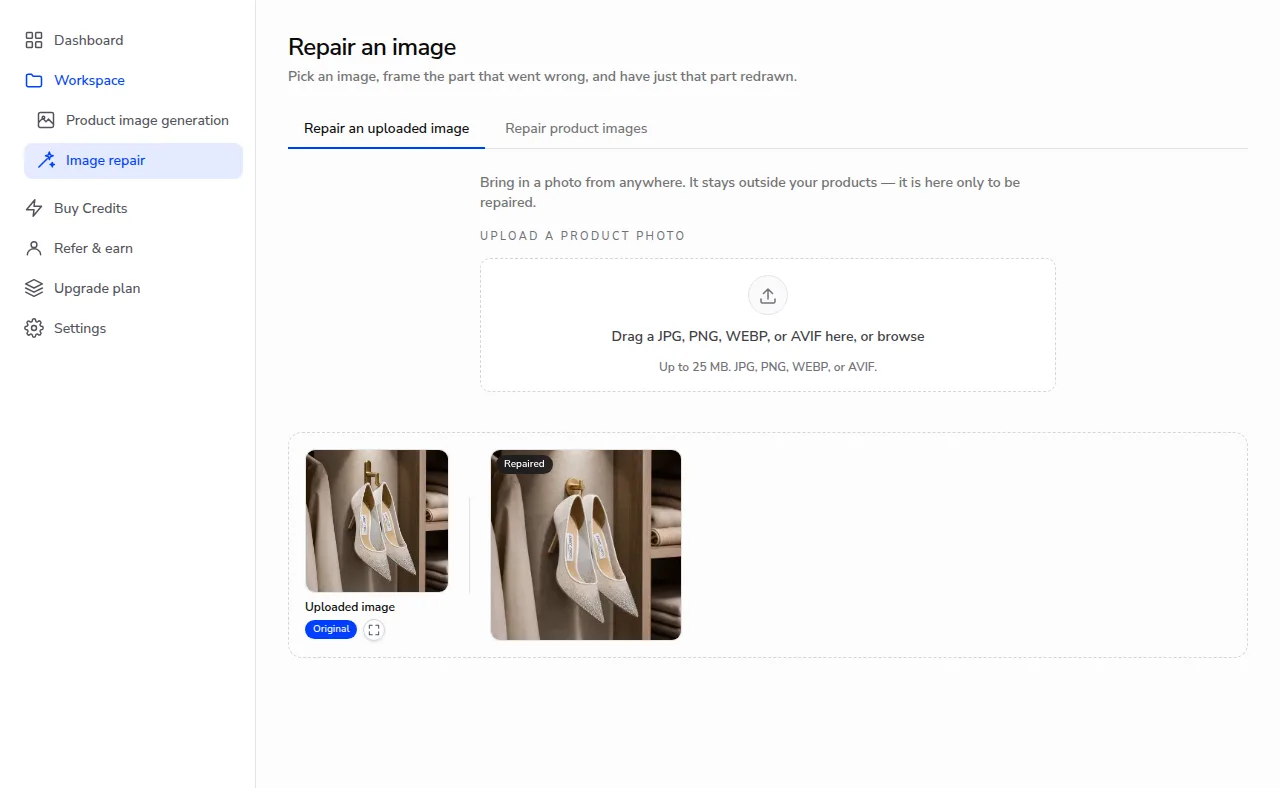
A partir da biblioteca de reparação. Reparação de imagens está na barra lateral ao lado de Geração de imagens de produto, como ferramenta própria e não enterrada num menu. Ali estão as tuas imagens de produto e tudo o que repararaste até agora.
A partir de uma foto que nem sequer é nossa. A biblioteca tem um separador para trazer uma imagem de fora — uma foto do fornecedor, uma imagem antiga de catálogo, uma foto do telemóvel. Fica fora dos teus produtos; está ali apenas para ser reparada.
Quando resulta e quando não
A reparação dá o seu melhor num problema delimitado: um objeto que não devia estar ali, um suporte sem sentido, um fundo que se estraga num canto, uma superfície que precisa de estar limpa.
É a ferramenta errada para uma foto que não te agrada no conjunto. Se o enquadramento ou o ambiente falham, gerar de novo sai mais barato e é mais provável que te satisfaça.
Duas notas práticas. Seleciona com folga — um retângulo com alguma margem à volta da falha dá ao modelo espaço para fazer a transição, ao passo que um corte apertado o obriga a desenhar até uma aresta dura. E se uma reparação for recusada pelo filtro de segurança, tenta outra vez tal e qual antes de reescreveres seja o que for: a verificação não é totalmente consistente, e citar uma marca ou uma pessoa torna a recusa mais provável.
Em resumo
Uma sessão fotográfica não se deita fora porque um adereço estava errado. Uma foto gerada também não. Enquadra a parte que falhou, diz o que devia estar ali, e fica com a imagem de que já gostavas.
Transforme uma foto num conjunto completo
Envie uma foto de produto e tenha em segundos imagens de cena, em modelo e em close com qualidade de estúdio.
Experimente o imagvero grátis