Como fazer fotos de produto com fundo branco que os marketplaces aceitem mesmo
A Amazon e a maioria dos marketplaces medem o fundo da sua imagem principal e querem RGB 255 — não algo que pareça branco. Veja como produzir uma a partir de uma foto que já tem, e as armadilhas que fazem recusar um anúncio.
Ninguém recusa o seu anúncio por uma foto de estilo de vida. Recusam-no pela imagem principal — a simples, sobre branco, a única para a qual quase todos os marketplaces têm regras rígidas. A Amazon exige fundo branco puro e indica o valor: RGB 255, 255, 255. A Lazada impõe-no na imagem principal, com rigor no LazMall. A Jumia lista-o nos requisitos da imagem principal. A Takealot quer-no em todas as imagens.
O frustrante é que, para eles, «branco» não é uma apreciação. É uma medição. Um fundo que lhe parece branco e que a um amostrador parece cinzento não passa, e o aviso de recusa raramente diz por quanto.
Fechar essa distância é para isso que existe a imagvero. Carregue a foto de produto que já tirou — na secretária, no tapete, com o que estivesse por trás — e recebe uma imagem principal cujo fundo não é apenas branco, mas exatamente RGB 255: o valor que a verificação lê. O seu enquadramento mantém-se; só é substituído o que está atrás do produto.
O resto deste texto é o que as plataformas medem de facto, porque é que um ciclorama fotografado e um gerado falham da mesma maneira, e como produzir em poucos minutos uma imagem que passe.
O que as verificações olham realmente
As verificações automáticas amostram o fundo — normalmente os cantos e a margem, longe do produto — e comparam o que encontram com o branco puro. Não olham a sua iluminação, a sua composição nem a sua sombra. Leem um número.
É por isso que as duas falhas mais comuns são tão banais:
- Um ciclorama subexposto. O seu papel fotografa-se a 240–250, não a 255. Ao olho é branco. Ao amostrador é cinzento.
- Queda nos cantos. A luz de estúdio é mais forte onde é apontada. O centro do fundo pode estar num 255 limpo enquanto os cantos ficam dez níveis mais escuros — e os cantos são exatamente onde se mede.
Ambos são invisíveis numa miniatura e fatais numa fila de revisão.
Porque é que os fundos brancos gerados falham quase sempre igual
Peça a qualquer modelo de imagem «um fundo branco puro» e veja o resultado com um conta-gotas. Vai encontrar 244 num canto, 251 noutro, um gradiente suave ao meio. Parece certo. Mede errado.
Não é um modelo mau. É o que o pedido significa para um modelo treinado com fotografias: as fotos de fundos brancos têm queda de luz, logo uma gerada também tem. Insistir no prompt — «sem emendas», «puro», «RGB 255» — estreita o desvio sem o fechar.
Um prompt sozinho não chega, e qualquer ferramenta que pare aí entrega-lhe a mesma recusa com um logótipo de IA por cima.
O que funciona: gerar e depois forçar o valor
A imagvero faz as duas metades. A cor que escolhe é escrita na instrução que o modelo recebe e, depois, a imagem devolvida é corrigida: o fundo é inundado a partir das margens do enquadramento para dentro e fixado exatamente no valor escolhido.
Dessa correção interessam dois pormenores:
Não pode branquear o seu produto. O preenchimento só entra pela margem e para no contorno do produto, por isso uma etiqueta branca, uma sola branca ou um painel branco dentro do produto mantêm o seu próprio valor. É a diferença entre forçar um fundo e aplicar um filtro global que clareia tudo o que é claro — este último destrói o detalhe.
Sabe quando parar. Um produto branco sobre fundo branco não oferece qualquer fronteira onde o preenchimento possa parar. Em vez de comer o produto, a correção desiste e a imagem é guardada tal como o modelo a produziu. Continua a ter a sua foto; o que não tem é a garantia, e esse é o resultado honesto para um caso que nenhum algoritmo consegue ler.
Passo a passo
1. Carregue a foto que já tem. Qualquer fundo serve: a imagem é reconstruída à volta do produto em vez de o recortar, por isso uma foto com a secretária cheia não é mais difícil do que uma limpa.
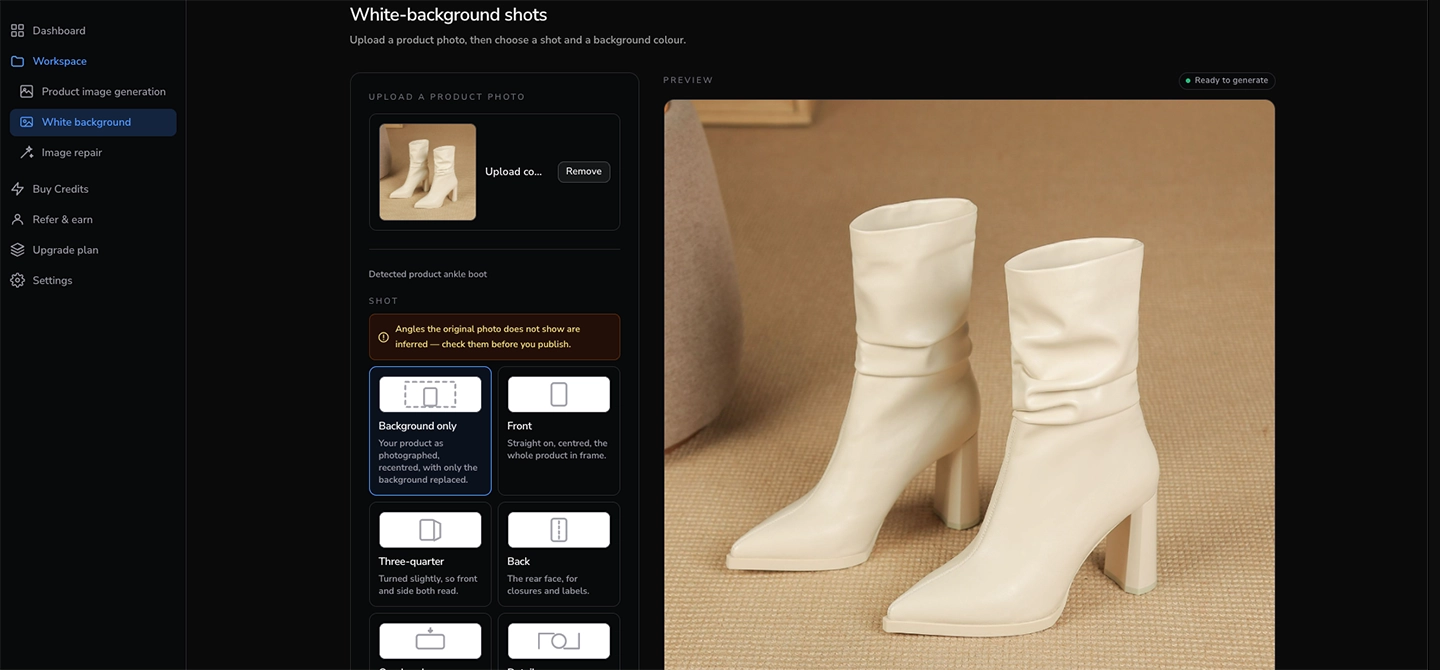
2. Escolha «Apenas o fundo». É a primeira opção por uma razão: mantém a sua própria fotografia — o mesmo ângulo, a mesma pose, as mesmas proporções —, recentra o produto no enquadramento e substitui apenas o que está atrás. Nada do produto é reimaginado.
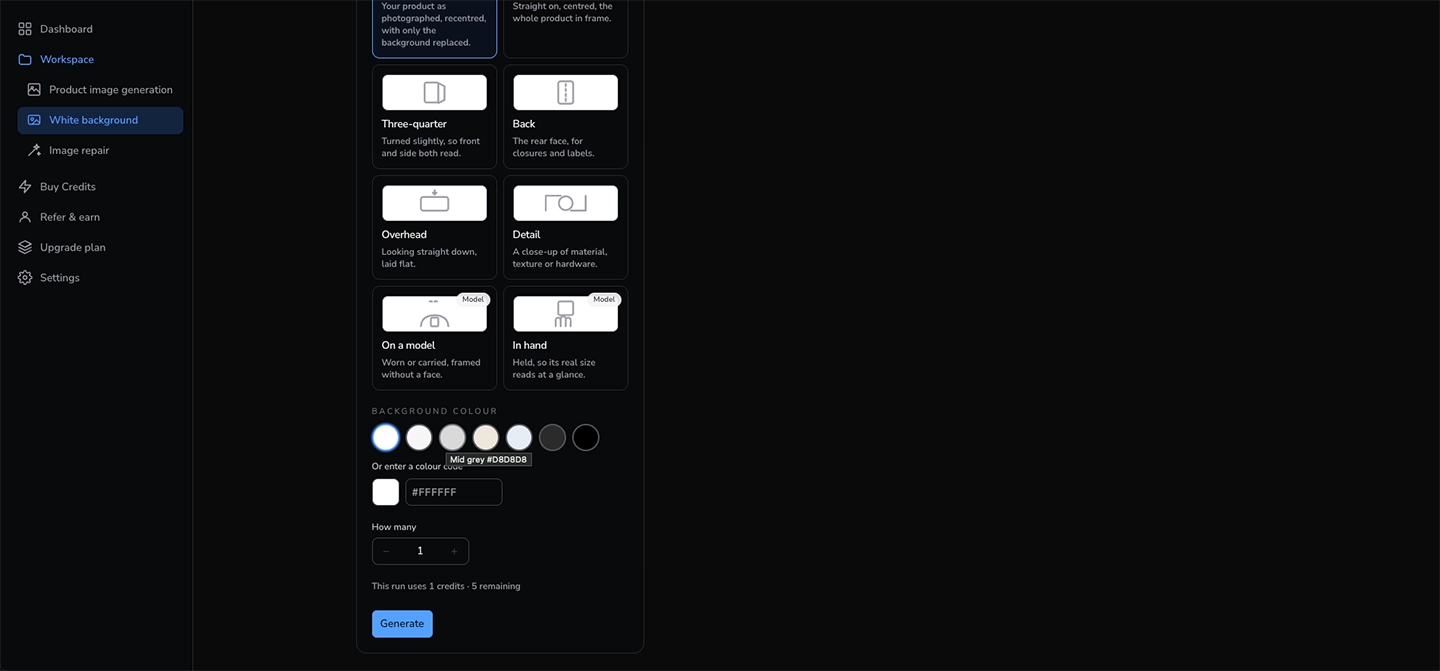
3. Deixe a cor em branco puro — ou escreva uma exata. O branco é o valor por omissão e a única cor em que um marketplace insiste, por isso a maioria dos anúncios não precisa de mexer aqui. As amostras ao lado cobrem os tons de casa que os vendedores pedem para as imagens secundárias, e o campo aceita qualquer hexadecimal de seis dígitos: o que lá puser é o valor a que o fundo é forçado, não uma aproximação.
4. Gere e verifique os cantos. Abra o resultado, guarde-o e coloque um conta-gotas num pixel de canto. Deve ler exatamente 255, 255, 255. Se não ler, a correção desistiu — veja a resolução de problemas abaixo.
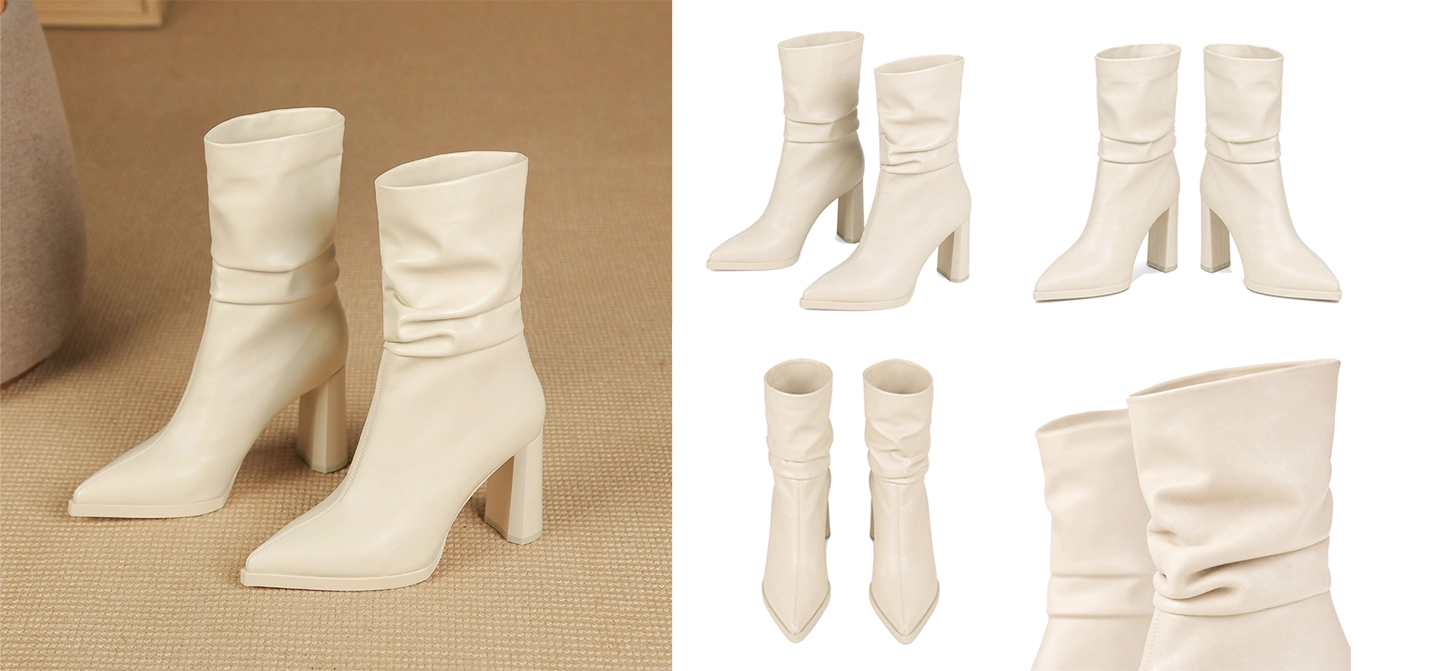
5. Exporte no tamanho do marketplace. As predefinições de exportação trazem as dimensões e o limite de tamanho de cada plataforma e preenchem a margem com a mesma cor em vez de uma cópia desfocada, por isso os cantos sobrevivem à viagem. Uma exportação JPEG de um campo branco uniforme mantém-se em 255 onde é amostrado.
Escolher os outros enquadramentos — e quando não os usar
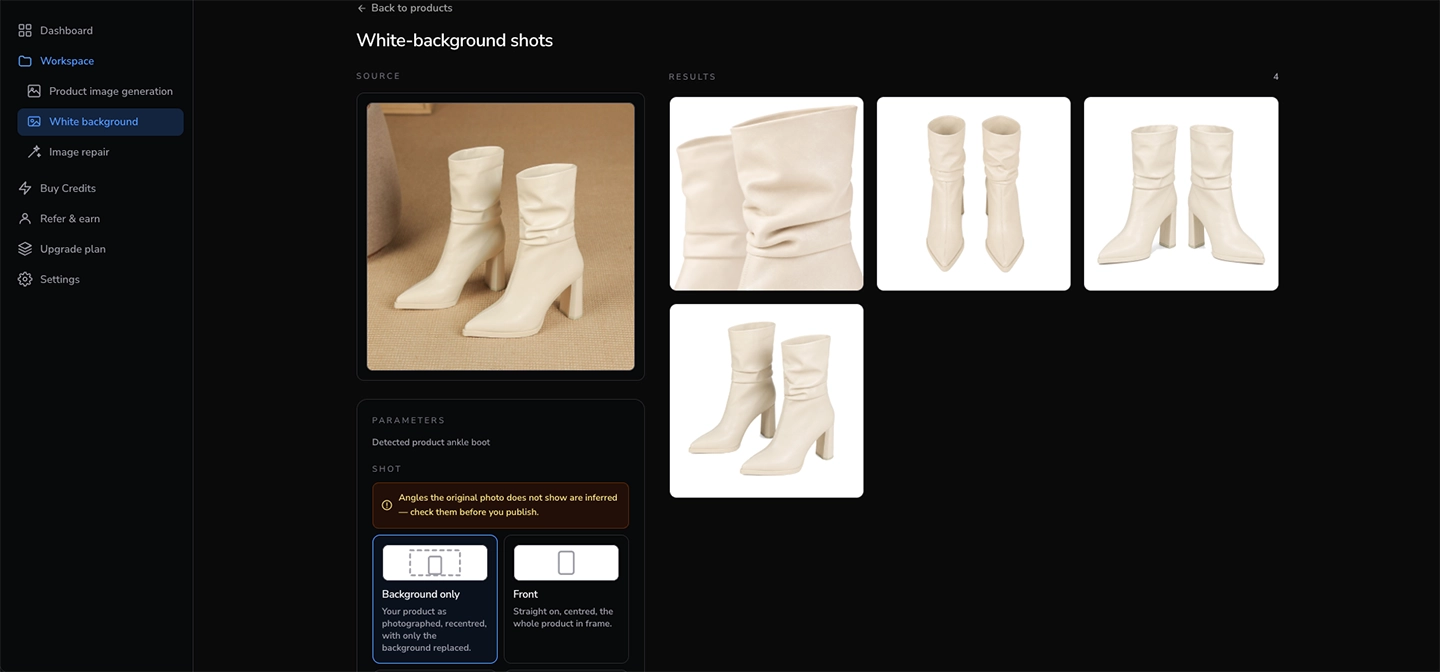
As outras posições de câmara no seletor são vistas geradas: frente, três quartos, verso, de cima, pormenor, em modelo, na mão. São úteis para as imagens secundárias de um anúncio, onde os marketplaces permitem muito mais margem.
Use-as com critério. Um lado que a sua foto já mostra é reproduzido fielmente. Um lado que não mostra — o verso de uma mala, a sola de um sapato fotografado de cima — é deduzido do que o modelo consegue ver. Numa plataforma que trata as imagens como descrição do produto, um verso inventado é uma afirmação que não quis fazer. Use os ângulos gerados onde ajudem o comprador a imaginar o artigo, e verifique qualquer ângulo que não tenha fotografado antes de o publicar.
A opção apenas-fundo é a exceção: não inventa nada, e é precisamente por isso que é a indicada para a imagem principal.
Resolução de problemas
O canto não está exatamente em 255. A correção desistiu, e há duas razões habituais. Ou o próprio produto é branco ou quase branco e não se distinguia do fundo, ou o modelo devolveu um fundo texturado em vez de liso. No primeiro caso, fotografe o produto sobre algo mais escuro para que o contorno seja inequívoco — uma superfície cinzento-médio chega. No segundo, gere de novo; a cadeia de recurso nem sempre responde com o mesmo modelo.
As margens parecem recortadas. Não deviam: nada é recortado. Se uma silhueta parece dura, a culpa costuma ser da foto de origem — uma fotografia com flash sobre fundo escuro deixa uma orla de pixels escuros colada ao produto, e essa orla viaja. Uma foto de origem mais suave e com luz uniforme resolve.
O produto mudou de sítio no enquadramento. É propositado no enquadramento apenas-fundo. O produto é recentrado com margens iguais, porque o sítio onde calhou estar na sua foto original raramente é onde um catálogo o quer.
A sombra desapareceu, ou está demasiado forte. Uma sombra de contacto justa por baixo do produto é mantida — um produto sem sombra nenhuma flutua sobre a página — enquanto as sombras projetadas no fundo não são, porque são precisamente essas que reprovam numa verificação de fundo.
Versão curta
Os marketplaces medem o fundo da sua imagem principal em vez de o olharem, e tanto um ciclorama fotografado como um gerado costumam ficar perto do branco em vez de o atingirem. Produza o enquadramento a partir da foto que já tem, force o fundo ao valor exato e verifique um pixel de canto antes de carregar. Tudo o resto num anúncio é persuasão; este é um limiar.
Quer uma imagem principal que meça 255? Experimente a imagvero gratuitamente — carregue uma foto e fique com o enquadramento que fez.
Se prefere não medir e corrigir o fundo à mão, o gerador de fundo branco preenche-o com o valor exato que indicar.
Transforme uma foto num conjunto completo
Envie uma foto de produto e tenha em segundos imagens de cena, em modelo e em close com qualidade de estúdio.
Experimente o imagvero grátis