Ein Foto, das du schon hast. Ein kompletter Satz Listing-Bilder zurück.
Kein Studio, keine Modelbuchung, keine Retusche-Warteschlange. Lade die Aufnahme hoch, die du auf deinem Schreibtisch gemacht hast, wähle die Art von Bild, die du brauchst, und bekomme einen Satz zurück, den du direkt in deinen Shop stellen kannst — meist bevor dein Kaffee ausgetrunken ist.
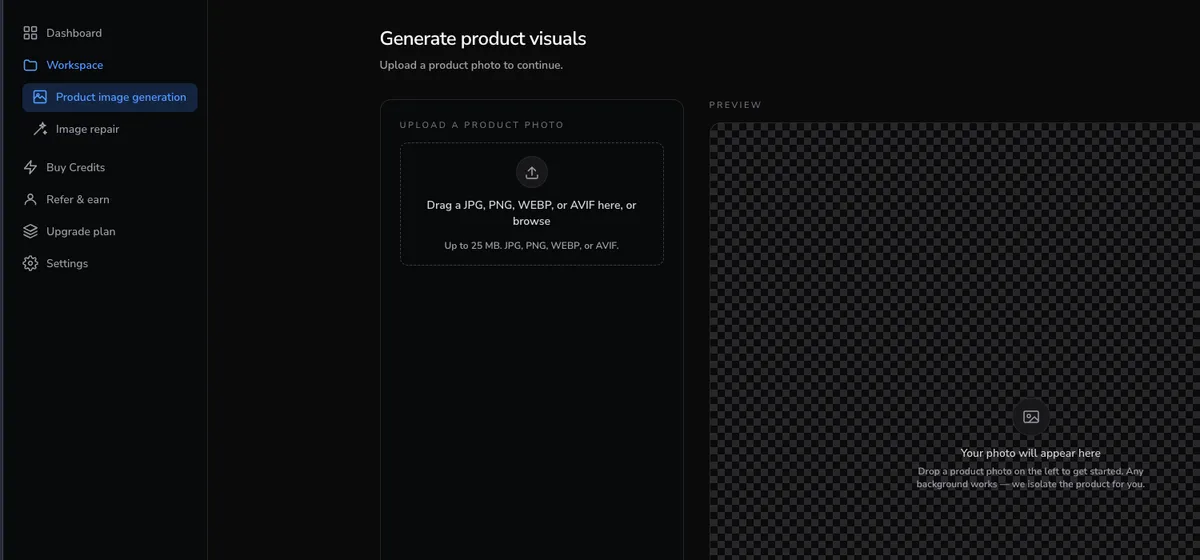
Bring das Foto mit, das du schon aufgenommen hast
Ein Handyfoto auf dem Schreibtisch genügt. JPG, PNG, WEBP oder AVIF bis 25 MB, und jeder Hintergrund geht — das Produkt wird von allem getrennt, was zufällig dahinter liegt.
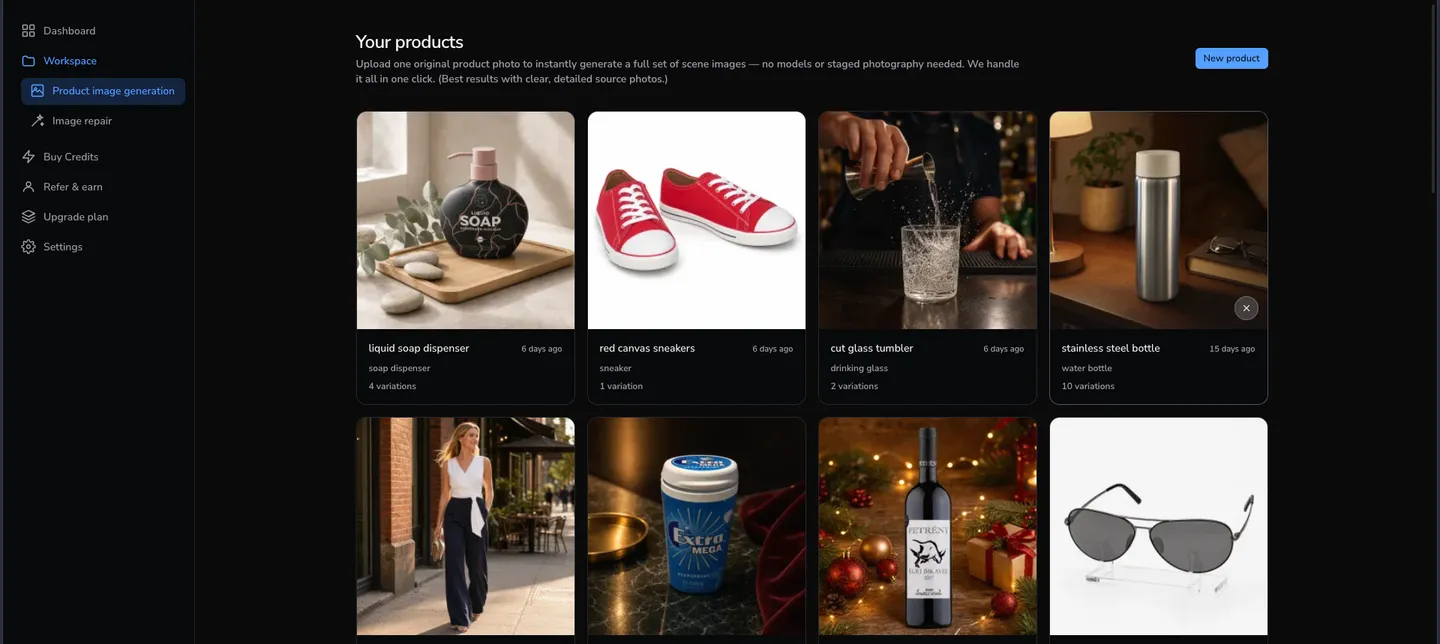
Und es bleibt dort, wo du es wiederfindest
Alles Hochgeladene wird aufbewahrt und nach Produkt gruppiert, zusammen mit jedem daraus erzeugten Bild. Komm Wochen später zurück und erzeuge weitere Bilder aus demselben Original — ohne im Download-Ordner nach der Datei von letztem Mal zu suchen.
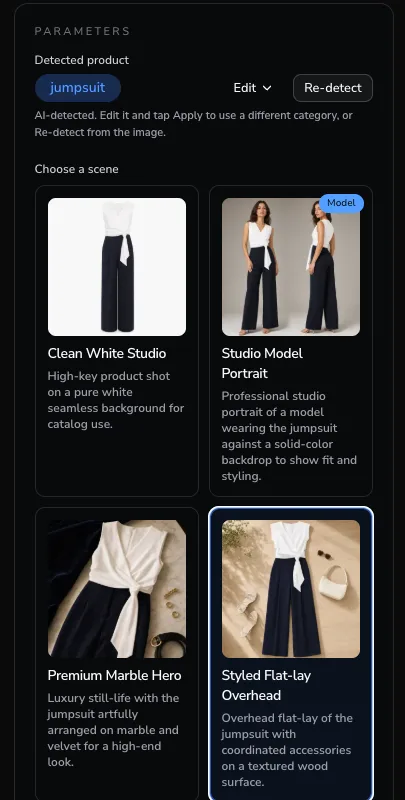
Sag, welche Art von Bild du brauchst
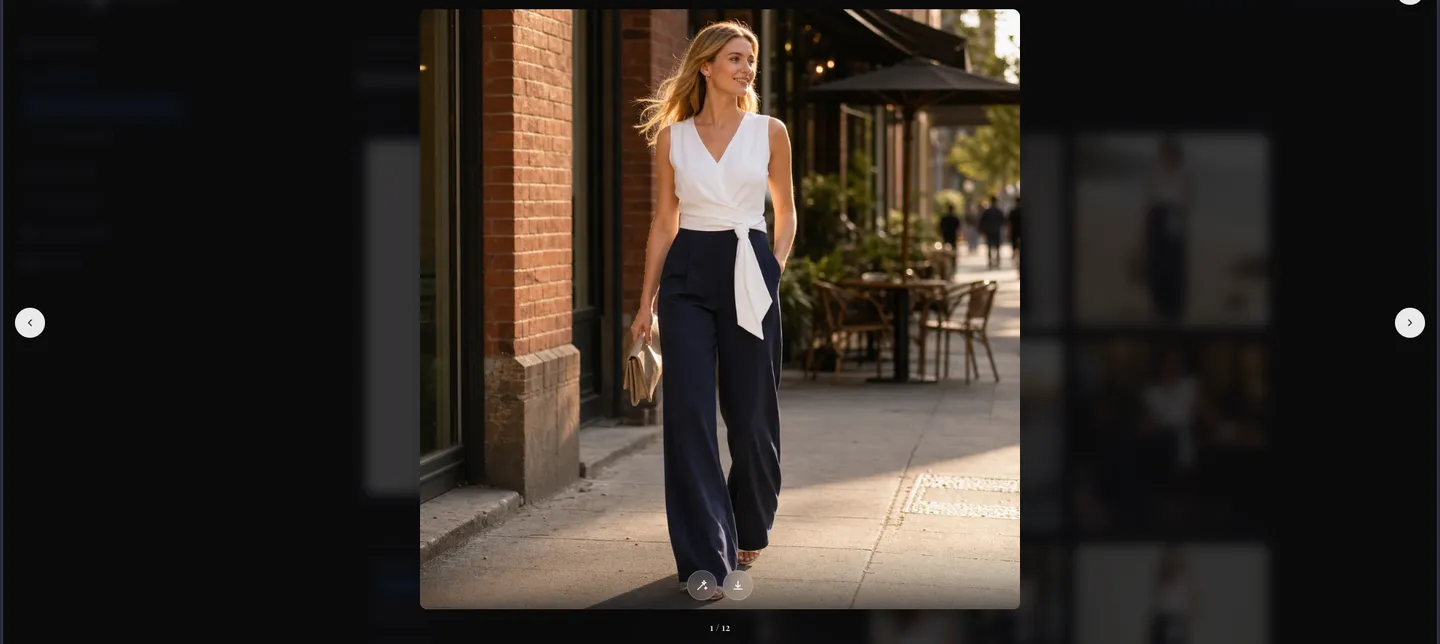
Die Kategorie wird aus dem Foto selbst gelesen, und die angebotenen Szenen ändern sich mit ihr — für einen Jumpsuit erscheinen Studioporträts und gestylte Flatlays, für einen Becher Bartresen und Marmor. Wähle eine Szene oder eine Modelaufnahme und lege fest, wie viele Varianten gerendert werden. Am Produkt selbst wird nichts erfunden: Farbe, Form und Textur stammen aus deinem Foto.
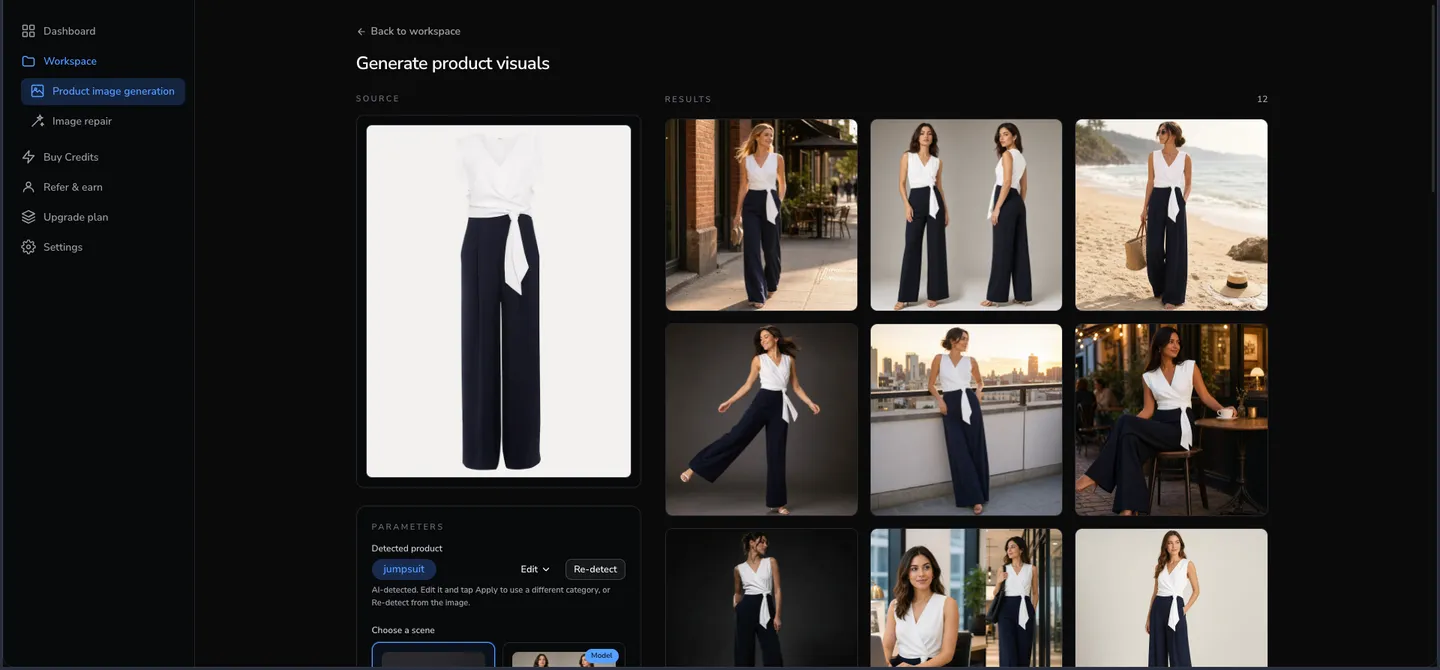
Du bekommst einen Satz zurück, kein Einzelbild
Jede Anfrage liefert bis zu vier fertige Aufnahmen, die sich unter dem Produkt sammeln. Öffne eine im Vollbild, um sie vor dem Einsatz in voller Größe zu prüfen. Ein Listing braucht meist ein Hauptbild, ein paar Lifestyle-Aufnahmen und etwas Quadratisches für Anzeigen — ein Nachmittag Arbeit, ersetzt durch wenige Minuten.
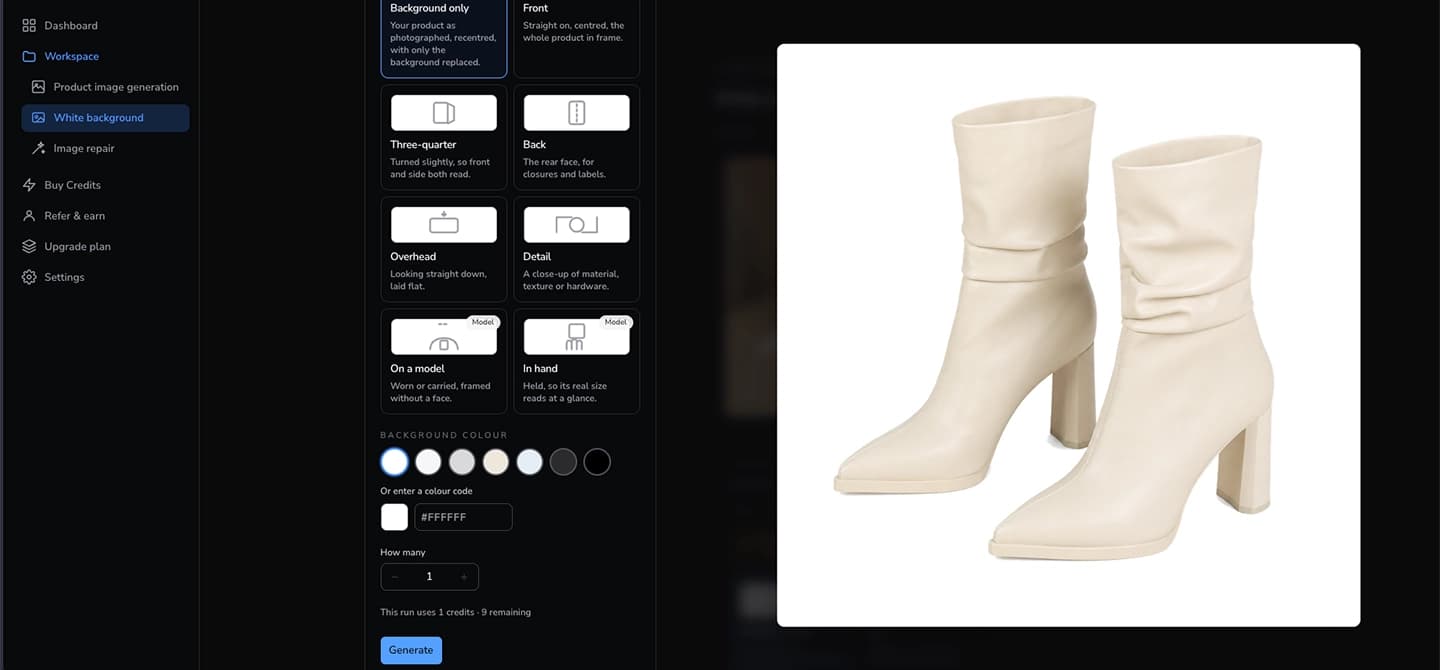
Ein Hauptbild, das bis in die Ecken weiß ist
Marktplätze beurteilen das Hauptbild nicht mit dem Auge; sie tasten den Hintergrund ab und wollen RGB 255. Ein Modell, das um Weiß gebeten wird, liefert eine ausgeleuchtete Fläche, die in den Ecken ins Graue kippt. Also nehmen wir das zurückgegebene Bild und zwingen den Hintergrund auf den exakten Wert — das Produkt und jedes Weiß darin bleiben unangetastet. Wähle eine andere Farbe, und ihr geschieht dasselbe.
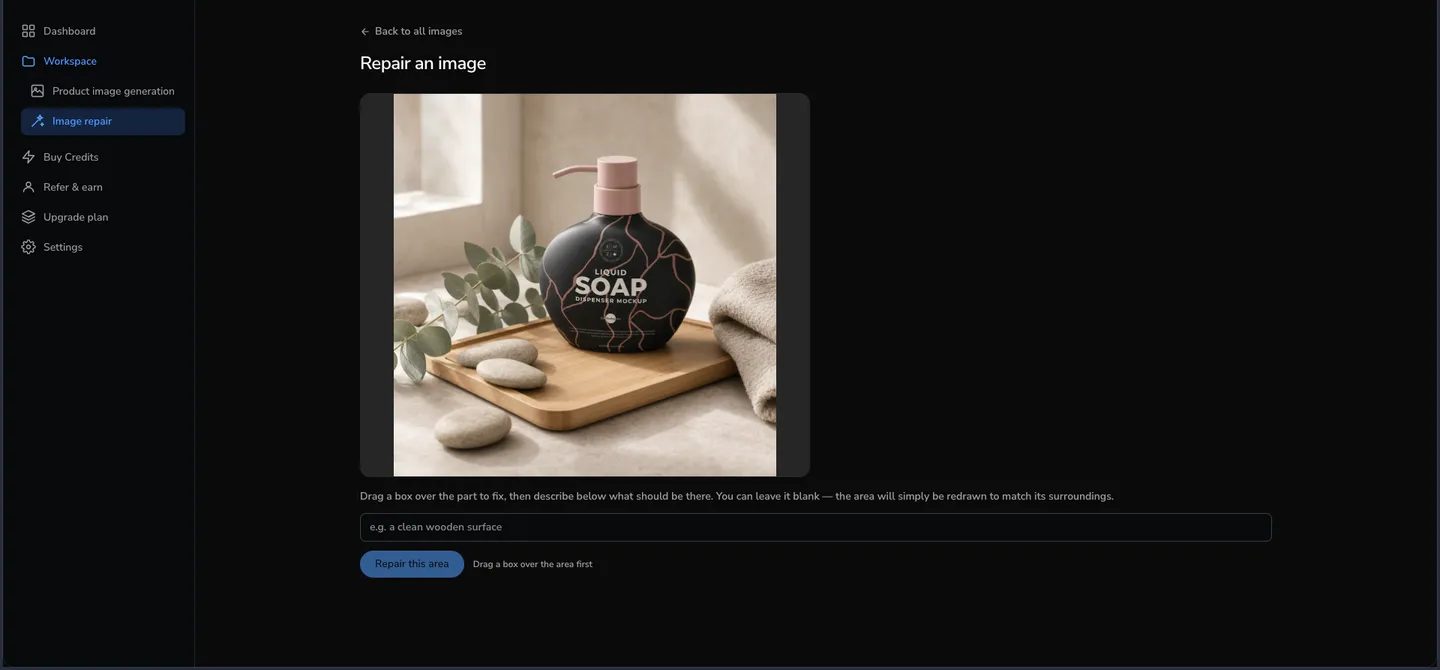
Korrigiere die eine Stelle, die misslungen ist
Generierte Bilder stimmen meist, und gelegentlich stimmt ein Detail nicht — ein verirrtes Handtuch in der Ecke, ein Fleck auf der Ablage, eine Falte, die seltsam wirkt. Statt das Bild zu verwerfen und neu zu würfeln, ziehst du einen Rahmen um diese Stelle und sagst, was dort stattdessen sein soll. Lässt du das Feld leer, wird der Bereich einfach passend zur Umgebung neu gezeichnet.
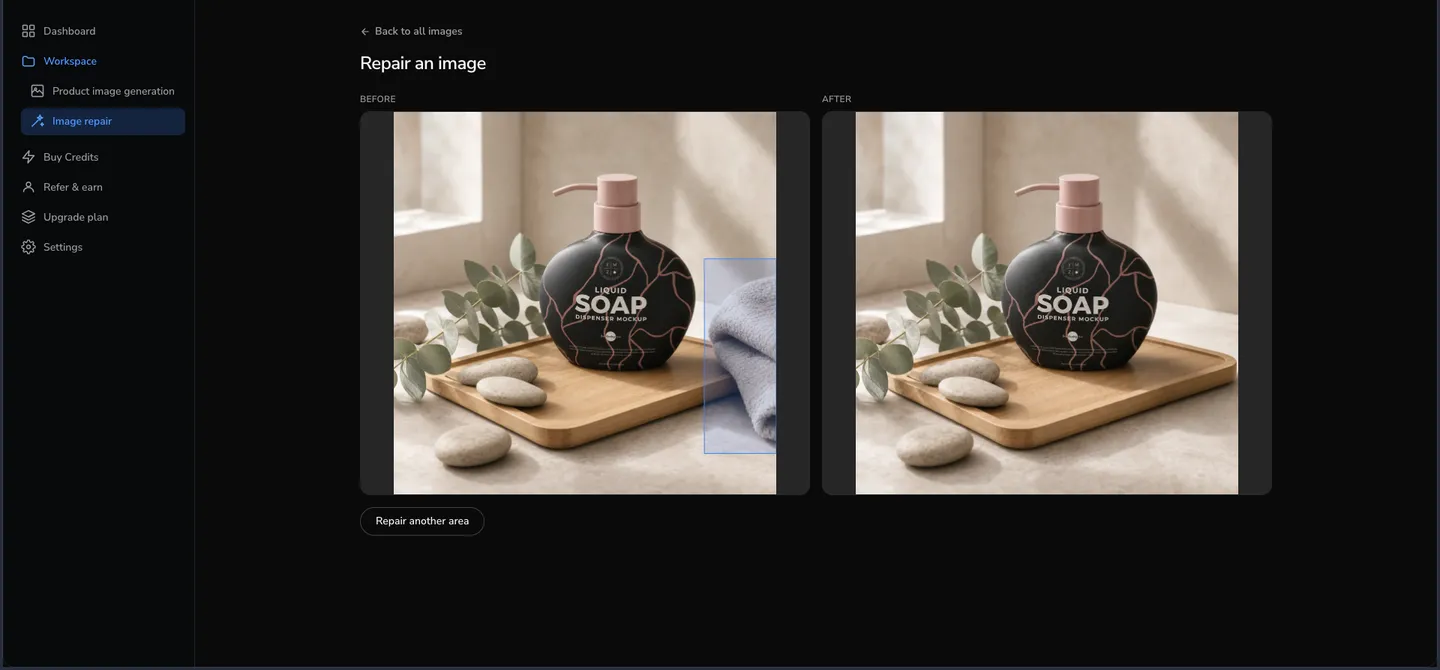
Nur der eingerahmte Teil ändert sich
Der Rest der Aufnahme bleibt unangetastet — dasselbe Licht, dasselbe Produkt, alles so, wie du es bereits freigegeben hast. Vorher und Nachher stehen nebeneinander, und wenn eine zweite Stelle Aufmerksamkeit braucht, rahmst du auch sie ein.
Exportiert in der Größe, die jeder Marktplatz verlangt
Jeder Shop will etwas leicht anderes, und ein Fehler bedeutet ein abgelehntes Listing oder ein halb abgeschnittenes Produkt. Lade jedes Bild bereits passend skaliert und gerahmt für sein Ziel herunter — oder nimm das Original unverändert.
Amazon · Shopify · Etsy · TikTok Shop · Shopee · Lazada · Mercado Libre · Allegro · Zalando · Jumia · Takealot
Ein Guthaben, ein fertiges Bild
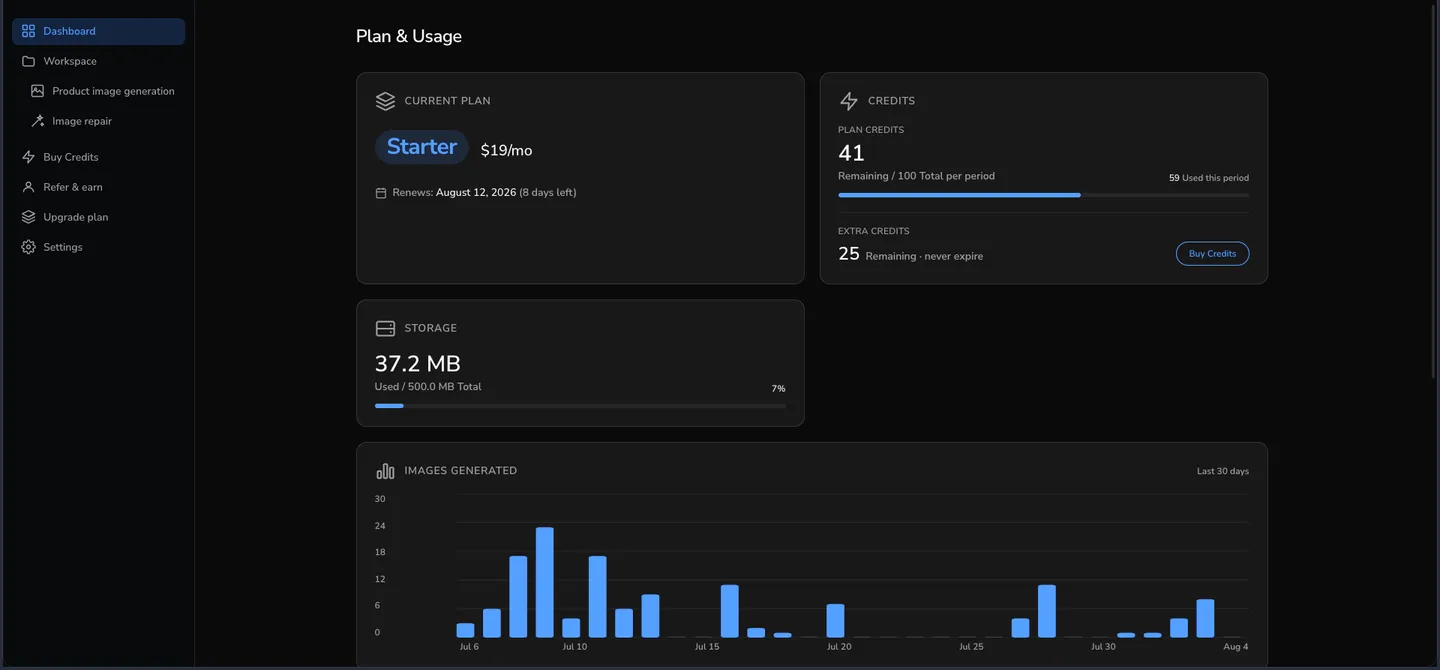
Jeder Plan enthält ein monatliches Guthaben, und ein Guthabenpunkt ergibt ein Bild — eine generierte Aufnahme oder eine Reparatur, zum selben Preis. Zusätzlich gekauftes Guthaben verfällt nie. Was übrig ist und was du erstellt hast, siehst du im Dashboard.
Probier es an einem deiner eigenen Produkte aus
Der kostenlose Plan braucht keine Karte. Lade etwas aus deinem Regal hoch und sieh, was zurückkommt.
Kostenlos starten