Un rincón salió mal: cómo corregir solo una parte de una foto generada
Cuando nueve décimas partes de una foto de producto generada por IA están bien y un rincón no, no hace falta empezar de cero. Así se vuelve a dibujar solo esa parte en imagvero, y estos son los tres puntos de partida.
Generas una serie de fotos de producto y una es casi perfecta. La luz funciona, el producto se ve bien, la escena vende — salvo que los zapatos cuelgan de un soporte que ninguna tienda usaría jamás.
La respuesta habitual es generar otra vez y cruzar los dedos. Eso gasta créditos en una imagen entera para arreglar un rincón de otra que ya te gustaba, y el siguiente intento cambia además todo lo demás.
Hay una jugada mejor: quédate con la foto y vuelve a dibujar solo la parte que salió mal.
Encuadra, describe, listo
Abre la imagen en el espacio de reparación, marca con un recuadro el defecto y di qué debería haber ahí en su lugar.
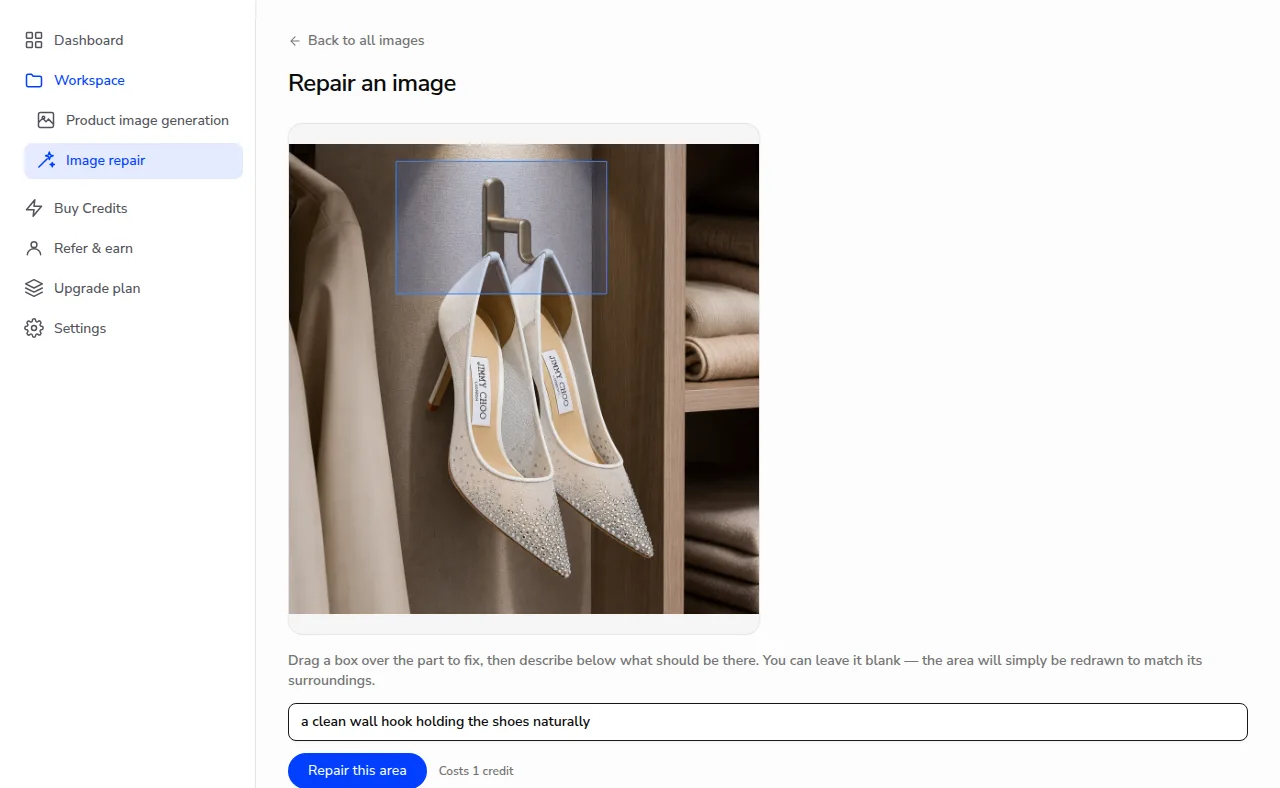
La descripción es opcional. Déjala en blanco y esa zona se volverá a dibujar en armonía con lo que la rodea — útil para un objeto que sobra, una mancha, una costura duplicada. Escribe una línea y le das dirección: un gancho de pared limpio del que los zapatos cuelgan con naturalidad.
Una reparación cuesta un solo crédito, igual que cualquier otra imagen.
Lo que recibes
El antes y el después aparecen uno al lado del otro, así ves exactamente qué se ha movido.
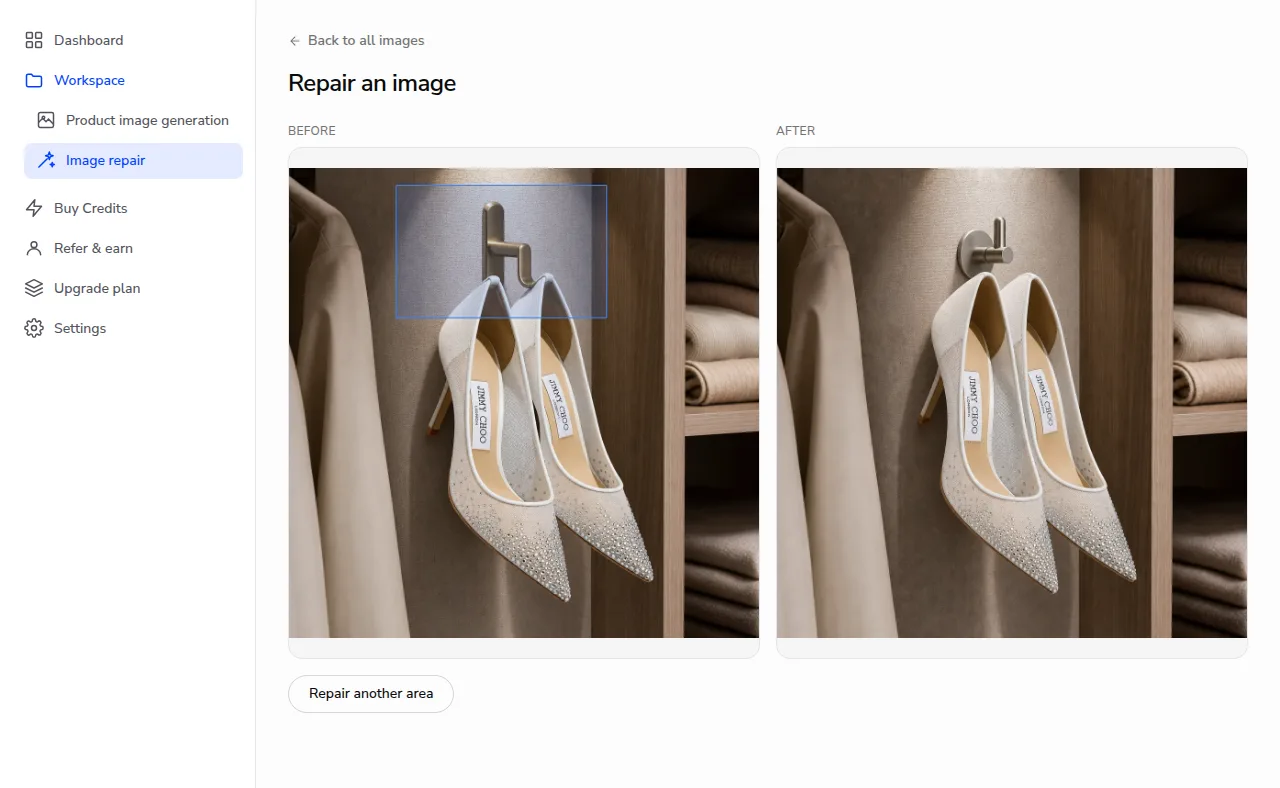
El soporte ha desaparecido y los zapatos cuelgan de un gancho que tiene sentido. Las etiquetas, los cristales, el punto doblado en el estante, el abrigo en primer plano — sigue siendo la foto que elegiste.
Un apunte sobre cómo funciona, porque explica qué esperar. El modelo no pega un parche sobre tu imagen: devuelve una imagen entera vuelta a renderizar que sigue tu selección. Eso es justo lo que permite que la reparación se integre — el soporte cambia, y la luz que cae de él cambia con él, algo que ningún recorte pegado lograría. A cambio, el resto del encuadre se vuelve a dibujar con fidelidad en lugar de conservarse píxel a píxel. En un logotipo impreso o en texto fino puede que percibas un desplazamiento mínimo. Para el soporte del rincón, el trato sale a cuenta.
Tres formas de entrar
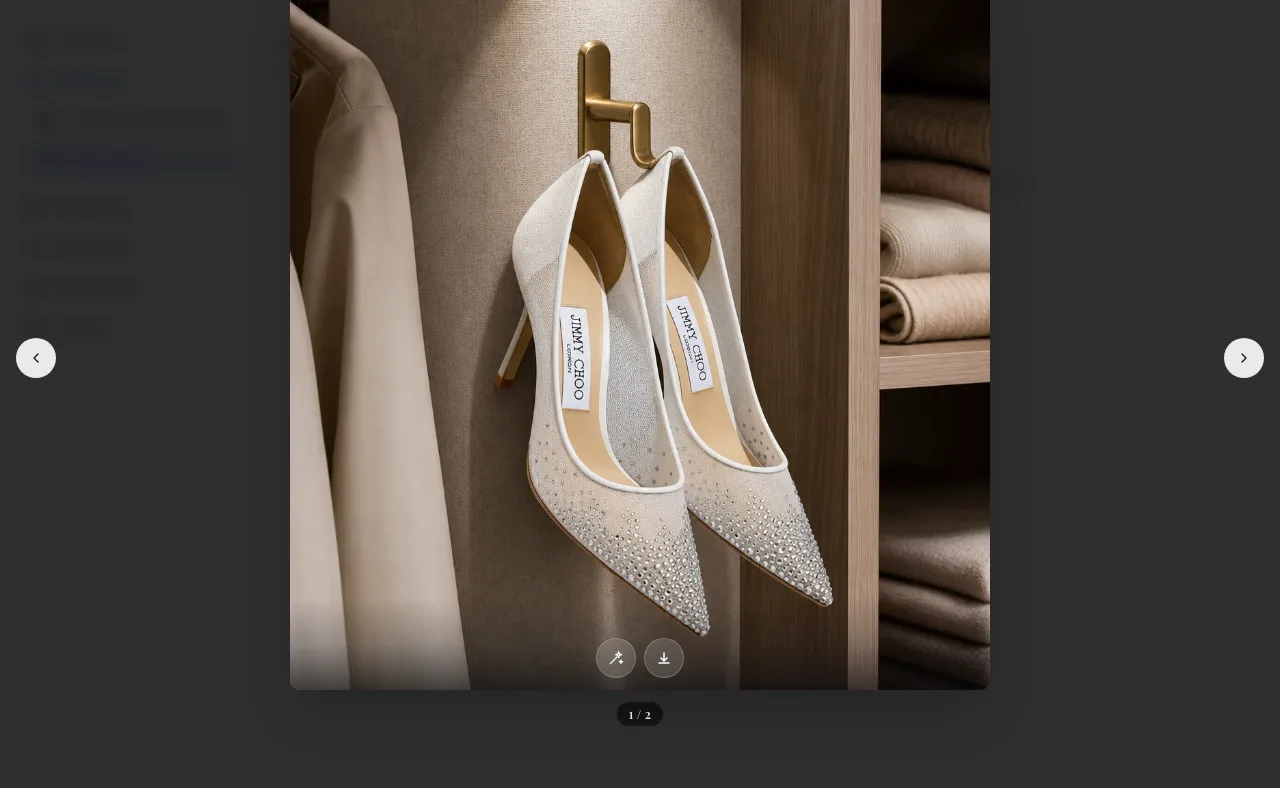
Desde la imagen que estás mirando. Cada imagen generada lleva una acción de reparación, en la tarjeta y dentro de la vista ampliada. Si detectas el fallo mientras revisas el lote, empiezas ahí sin tener que buscar la imagen después.
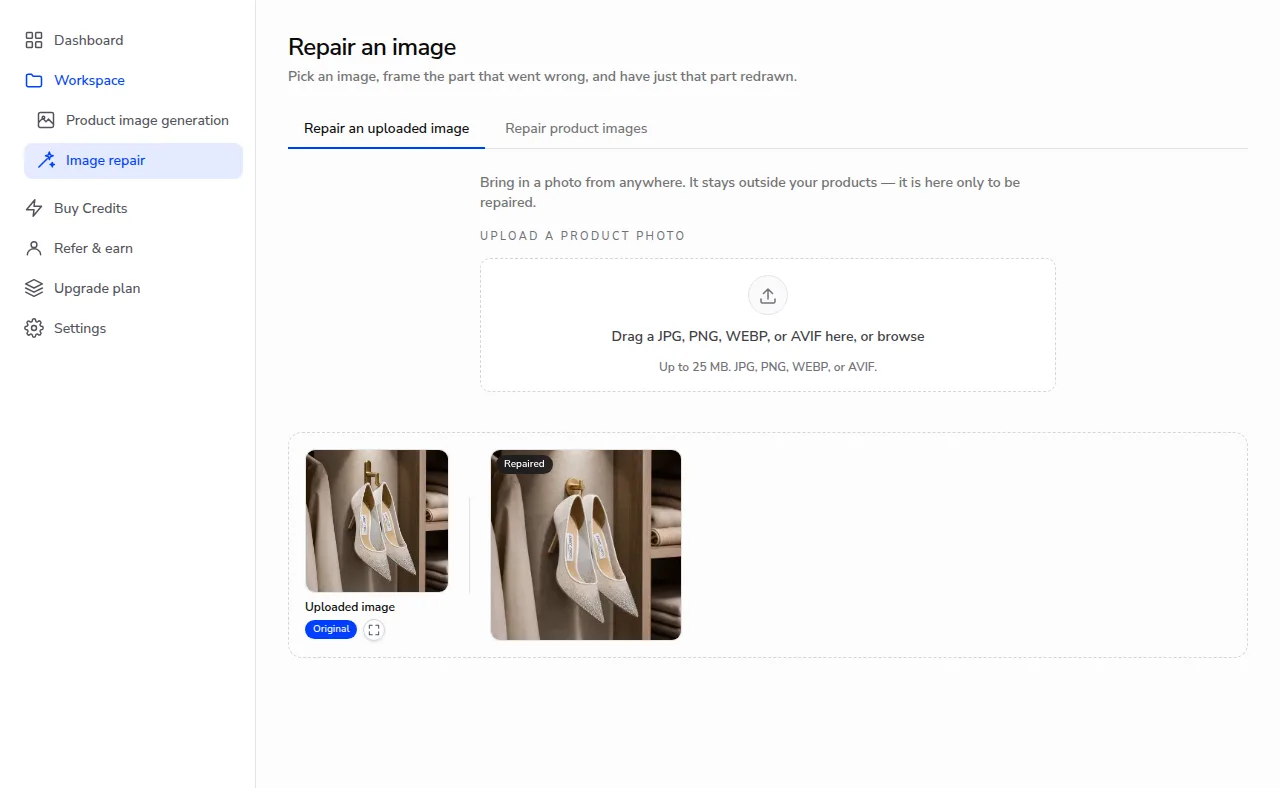
Desde la biblioteca de reparación. Reparación de imágenes está en la barra lateral junto a Generación de imágenes de producto, como herramienta propia y no como algo enterrado en un menú. Ahí están tus imágenes de producto y todo lo que has reparado hasta ahora.
Desde una foto que no es nuestra en absoluto. La biblioteca tiene una pestaña para traer una imagen de fuera — una toma del proveedor, una foto antigua de catálogo, una del móvil. Se queda fuera de tus productos; está ahí solo para ser reparada.
Cuándo sirve y cuándo no
La reparación brilla con un problema acotado: un objeto que no debería estar, un soporte sin sentido, un fondo que se tuerce en una esquina, una superficie que debe quedar limpia.
Es la herramienta equivocada para una foto que no te convence en conjunto. Si el encuadre o el ambiente fallan, generar de nuevo sale más barato y es más probable que te guste.
Dos notas prácticas. Selecciona con holgura — un recuadro con algo de margen alrededor del defecto le da al modelo dónde fundir, mientras que un recorte ajustado lo obliga a dibujar hasta un borde duro. Y si una reparación es rechazada por el filtro de seguridad, inténtalo una vez más tal cual antes de reescribir nada: la comprobación no es del todo constante, y nombrar una marca o una persona hace más probable el rechazo.
En resumen
Una sesión de fotos no se tira porque un accesorio estuviera mal. Una foto generada tampoco. Encuadra la parte que falló, di qué debería haber ahí y quédate con la imagen que ya te gustaba.
Convierte una foto en un set completo
Sube una foto de producto y consigue en segundos tomas de escena, en modelo y en primer plano con calidad de estudio.
Prueba imagvero gratis